
Introdução
Este documento de procedimento operacional tem o intuito de instruir o Analista de Suporte e seus usuários a efetuar os passos fundamentais relativos à exportação manual/automatizada dos arquivos da Integração Michelin/NeoGrid.
Rotina [R288 - Manutenção de Estabelecimentos]
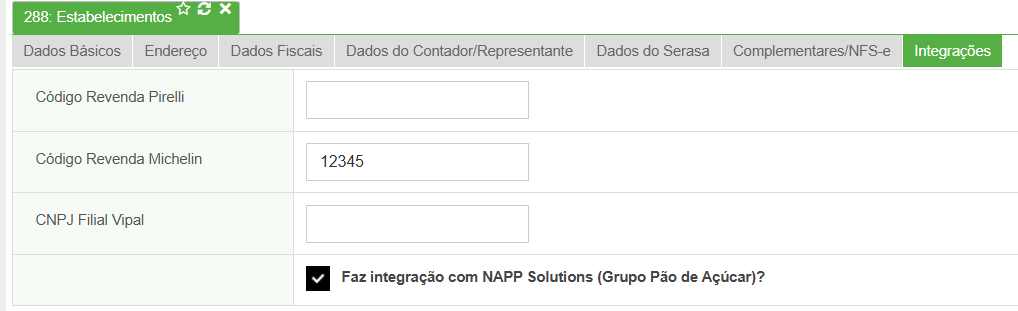
Nesta rotina, é necessário configurar o campo [Código Revenda Michelin]. Este código serve para identificar a Empresa perante a Michelin/NeoGrid e deve obrigatoriamente ser preenchido. Ele deve ser obtido junto a Michelin/NeoGrid e informado em todos os estabelecimentos participantes.
Rotina [117 - Entradas e Saídas]
O MOVERE considere as entradas/saídas configuradas para o envio dos dados apenas as que [Movimenta Estoque?].

São enviados apenas produtos Michelin que tenham a flag marcada
R178 - Linha de itens

R219 - Marcas.
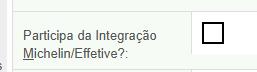
R132 - Grupos de Itens

Rotina [43 - Clientes]
O MOVERE permite configurar, por cliente, o Código do Segmento de Venda Michelin, utilizado para a integração correta com a Michelin/Neogrid.
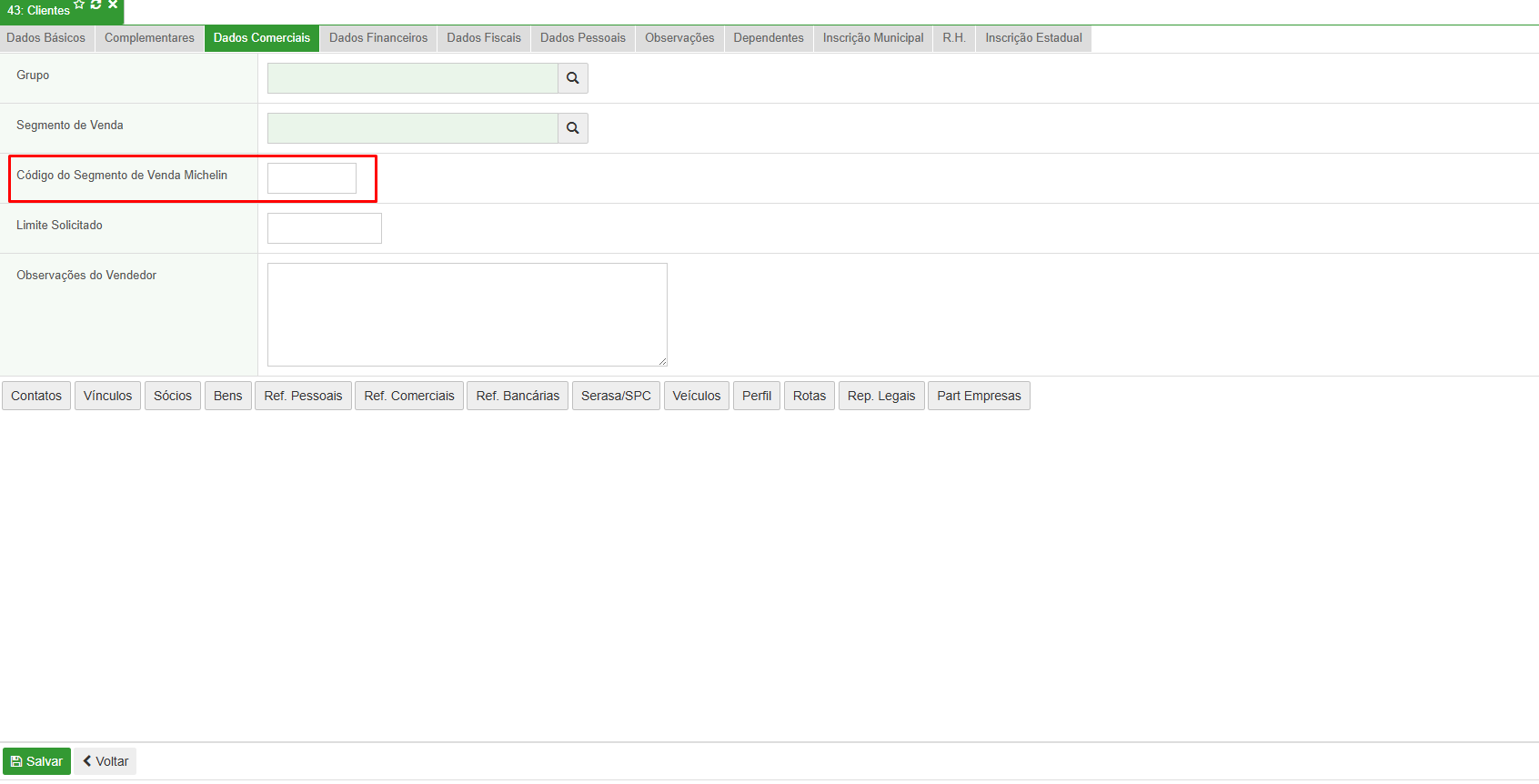
Este campo indica o segmento Michelin do cliente para a geração dos arquivos da integração como Classificação PDV. Para pessoas físicas, o segmento é definido automaticamente como 141. Para pessoas jurídicas, será utilizado o valor cadastrado; se não houver valor informado, será aplicado o padrão 100.
Exportação Manual dos Arquivos
A exportação manual dos arquivos pode ser realizada através da rotina [1233 - Integração Michelin/Neogrid]. Para utilizar esta rotina, é necessário ter realizado as configurações orientado nos tópicos acima.
Nesta rotina é possível realizar a geração do arquivo e baixa-lo, assim como também é possível solicitar a geração em Rede ou Enviar através da API.
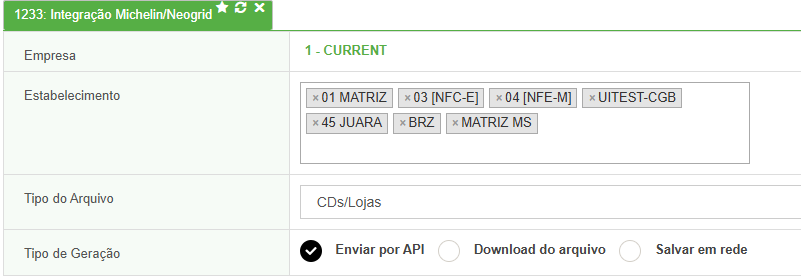
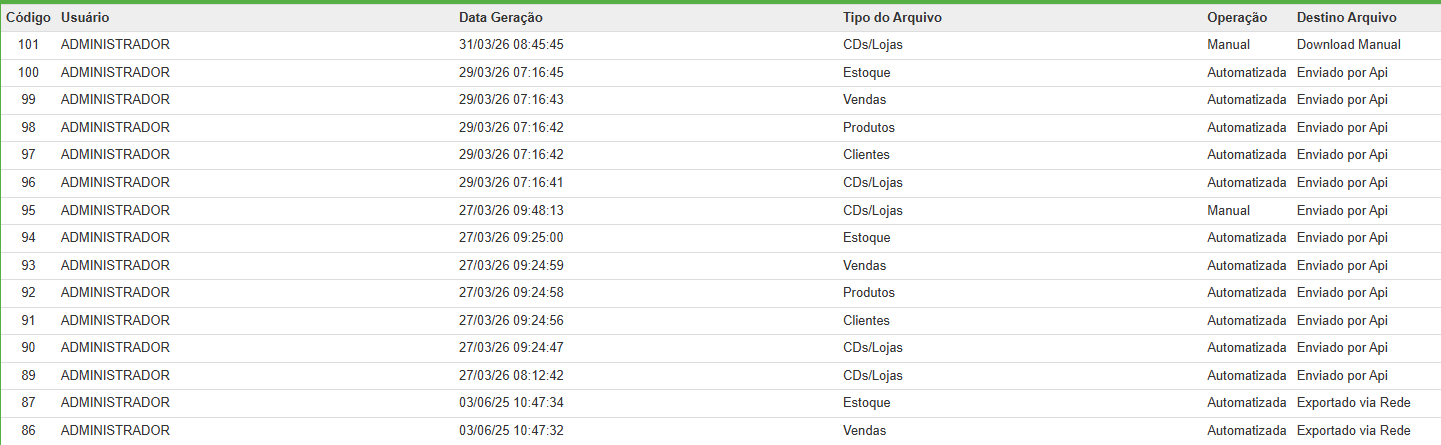
Para os arquivos de Vendas e Clientes é possível gerar com uma data retroativa, ou personalizada de acordo com a necessidade preenchendo o campo de data inicial e final disponibilizado.
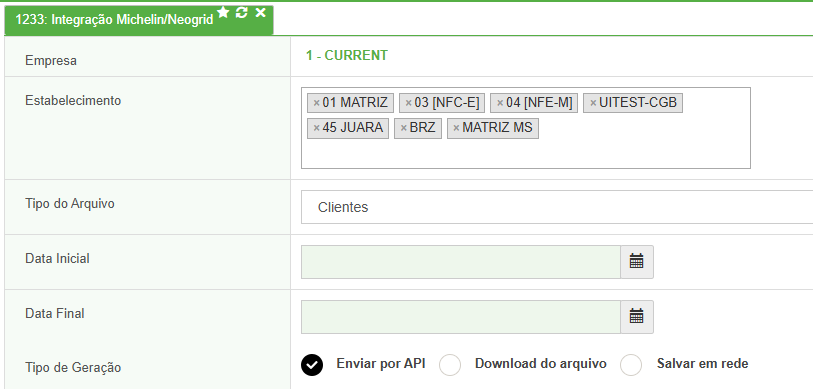
Direito Exibir
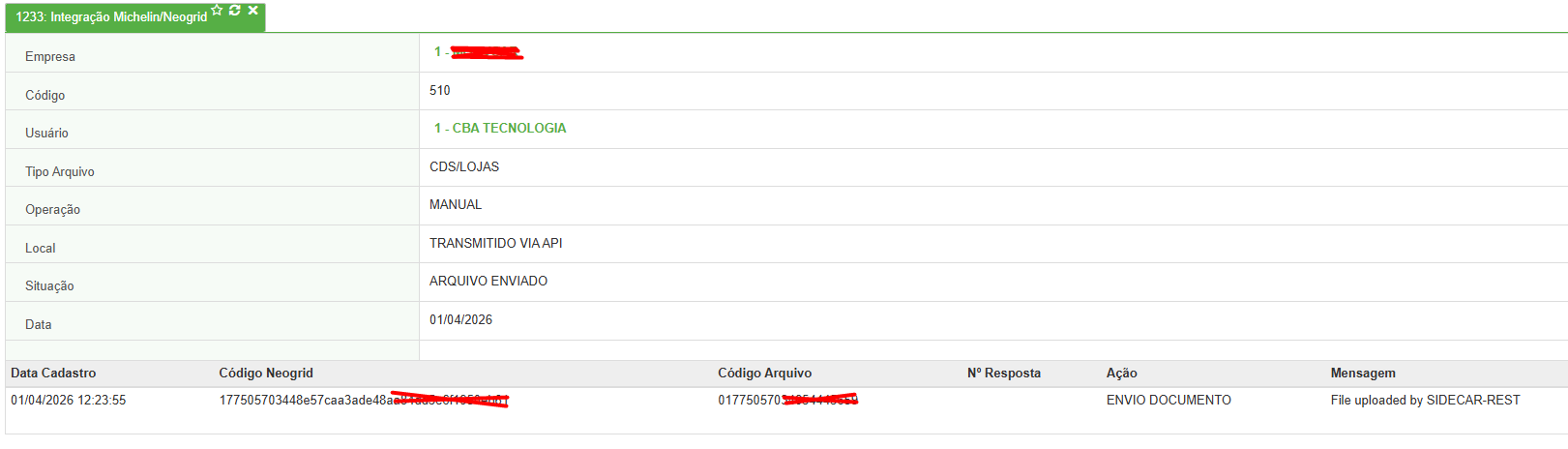
Direito Configurações
Há campos que não são possíveis de marcar/desmarcar por serem campos de envio padronizado do layout, ou por não existir os campos das informações dentro do Movere.
ex:
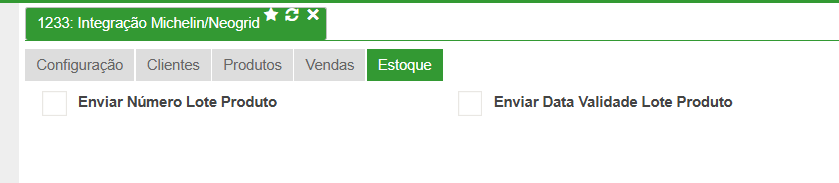

Em produtos é possível enviar ou não os códigos e descrição de Família, e Grupo dos produtos e tabeém é possivél excluir itens para não ir na geração dos Arquivos.
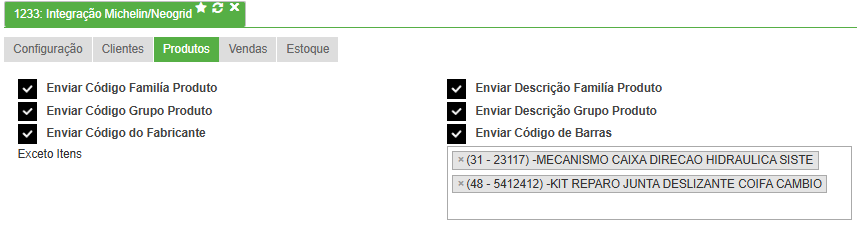
Obs.. excluir itens que deveria ir baseado nas configurações de Marca / Grupo / Linha de itens
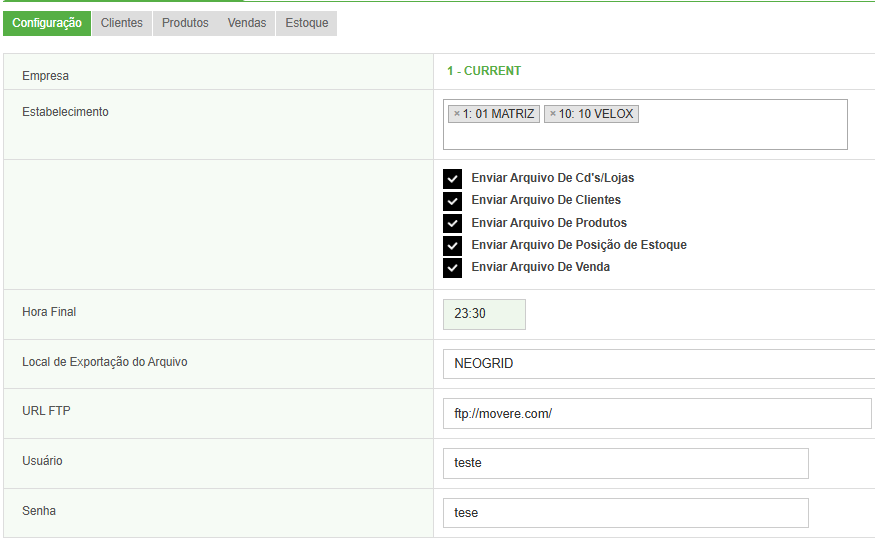
Aba de Configuração para envio automático de arquivos
Nesse exemplo temos a configuração para envio automáticos dos arquivos através do FTP
O arquivo será gerado em ftp://movere.com/neogrid/ +nomedoArquivo.txt
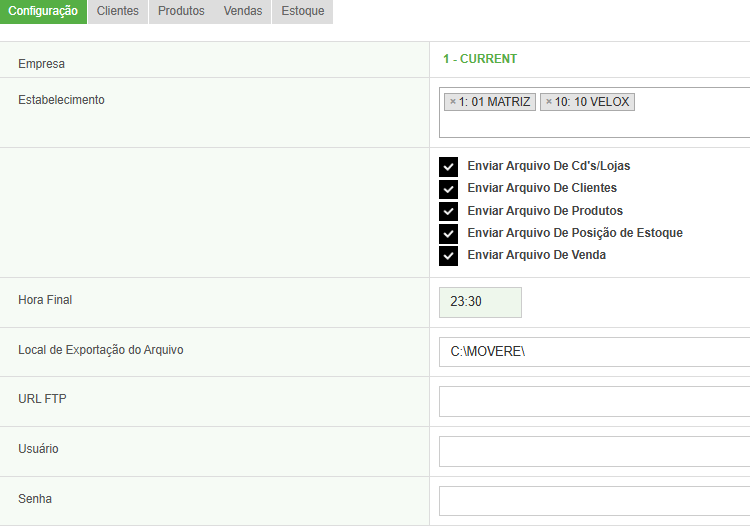
Para empresas com infraestrutura própria que desejam salvar arquivos em um caminho da rede interna, basta preencher o campo de local de exportação e deixar os dados de FTP em branco.
Para que a geração funcione automaticamente, é necessário que o Agente de Tarefas de Processamento esteja ativo. Após salvar as configurações, será feito um agendamento que executará de forma recorrente diariamente no horário definido;
Para integração com a API, é obrigatório configurar o link de envio (endpoint), além das credenciais de acesso (usuário e senha).
O envio em produção e homologação deve seguir os respectivos endpoints informados para cada ambiente.
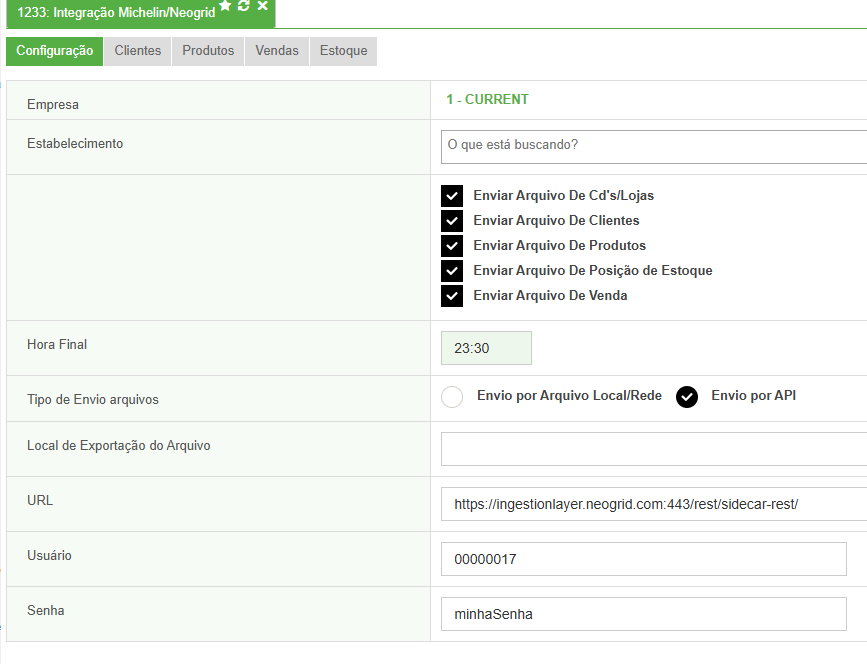
Urls
produção https://ingestionlayer.neogrid.com:443/rest/sidecar-rest/
homologação https://ingestionlayer-teste.int.neogrid.com/rest/sidecar-rest/
<!-- Processamento -->
<add key="AtivarAgente8" value="true" />
Vendas e Clientes são gerados com data do dia anterior a data do processamento do agendamento.
Proteção de Dados Sensíveis na Geração de Arquivos
A partir da versão 4.671, foi disponibilizada a opção “Proteger Dados Sensíveis?” nas abas de configuração de geração de arquivos.
Ao marcar esse checkbox, o sistema passa a anonimizar e/ou suprimir informações sensíveis nos arquivos gerados, conforme o tipo de arquivo.
Arquivo de Venda quando a opção está habilitada:
Campos codificados (anonimizados):
- Valor final da transação
- Identificador da transação (Nota Fiscal)
- CFOP
- Identificador do PDV
- Descrição do PDV
Campos enviados em branco:
- Número do lote
- Data de validade do lote
Arquivo de Cliente quando a opção está habilitada:
Campos codificados (anonimizados):
- Identificador do PDV
- Razão social / Nome
- Nome fantasia
- Bairro
- Endereço
Campos enviados em branco:
- Contato
Arquivo de Produto quando a opção está habilitada:
Campos enviados em branco:
- Código da família do produto
- Descrição da família do produto
- Código da subfamília do produto
- Descrição da subfamília do produto
- Volume da embalagem de venda
Campos enviados como não informado (NI):
- Código do grupo do produto
- Descrição do grupo do produto
Arquivo de Posição de Estoque quando a opção está habilitada:
Campos enviados em branco:
- Número do lote
- Data de validade do lote