Introdução
Este documento apresenta de forma simples e direta como usar o ComuniCar, a nova ferramenta de atendimento ao cliente integrada às redes sociais, disponível no MOVERE.
ÍNDICE
- Contratação do Serviço
- Configurações ComuniCar
- Configuração do Agente
- Login com Meta/Facebook
- Como adicionar um cartão de crédito à sua conta do Whatsapp Business
- Login com WhatsApp Não-Oficial
- Configuração das Filas
- Configuração de Mensagens Rápidas
- Configuração de Bot
- Menu ComuniCar
- Vincular Ordem de Serviço/Cotação ao ComuniCar.
- Iniciar Atendimento
- Envio e recebimento de mensagens com leads gerados pelo WhatsApp
- Gestão de Filas
- R1244 - Templates Enviados ComuniCar
- Envios Automatizados
- Artigos Relacionados
O que é?
O ComuniCar é uma solução criada para tornar o atendimento ao cliente mais rápido, prático e eficiente, integrada ao WhatsApp.
Com uma interface intuitiva e totalmente integrada ao sistema MOVERE, o ComuniCar permite que sua equipe acompanhe e responda mensagens dos clientes em tempo real, além de automatizar etapas do atendimento com mensagens rápidas e questionários personalizados.
Após a contratação do serviço, o ComuniCar é liberado para configuração e uso imediato oferecendo à sua empresa uma forma moderna e completa de se conectar com seus clientes.
Contratação do Serviço
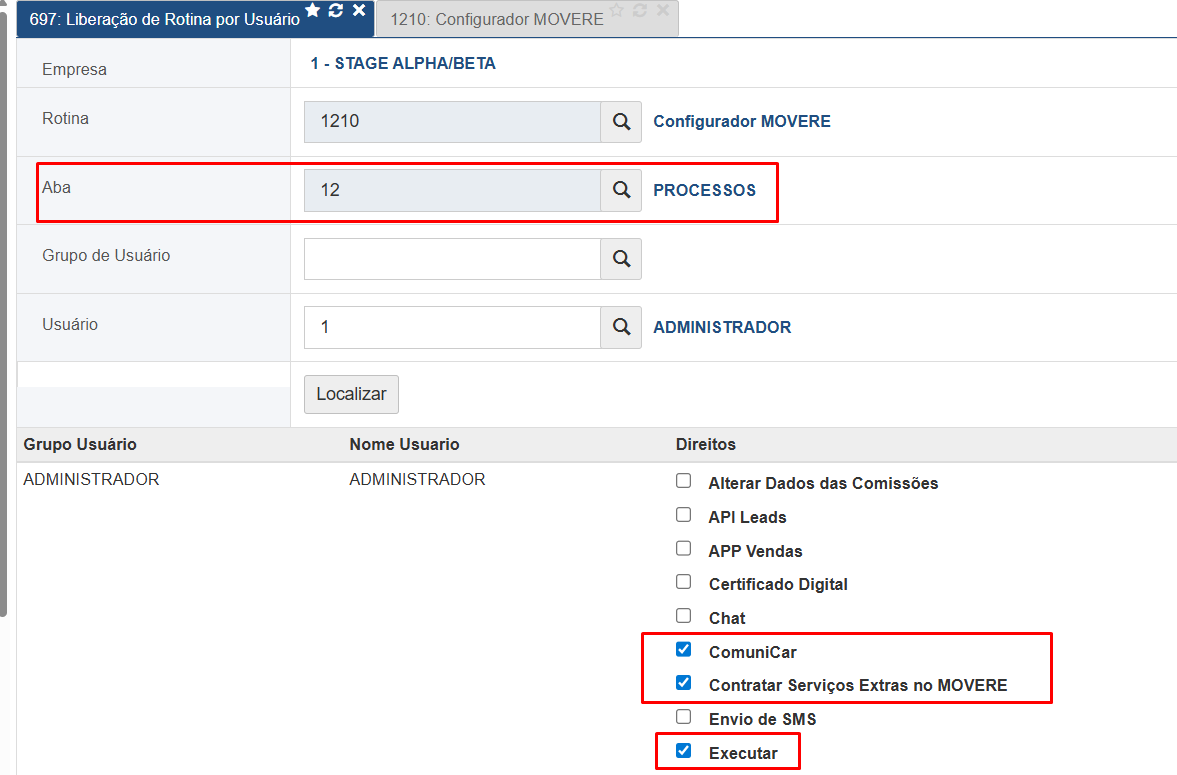
Para contratar o serviço é preciso ter acesso à rotina [R1210 - Configurador Mágico], o direito pode ser liberado para o usuário ou para o grupo de usuários pelas rotinas R697 [Liberação de Rotina por Usuário] e R696 [Liberação de Rotina por Grupo de Usuário].
Deve ser liberado os direitos abaixo:
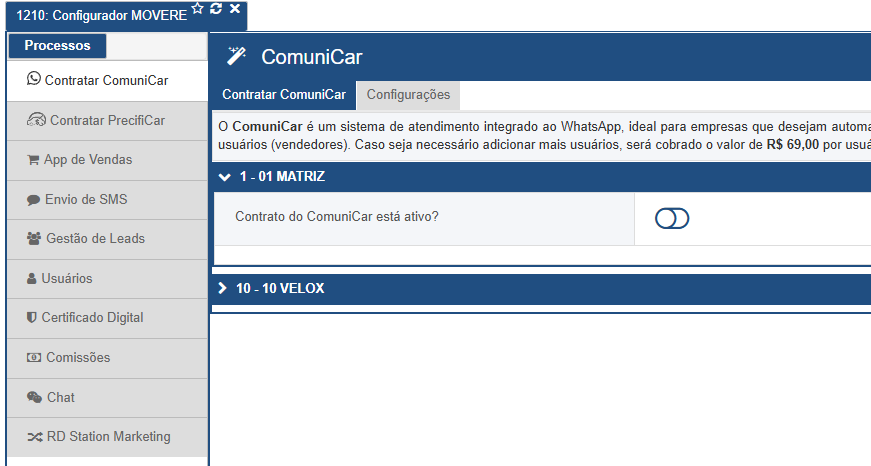
Na Rotina 1210, aparecerá a opção "Contratar ComuniCar" no menu lateral clique sobre ele:
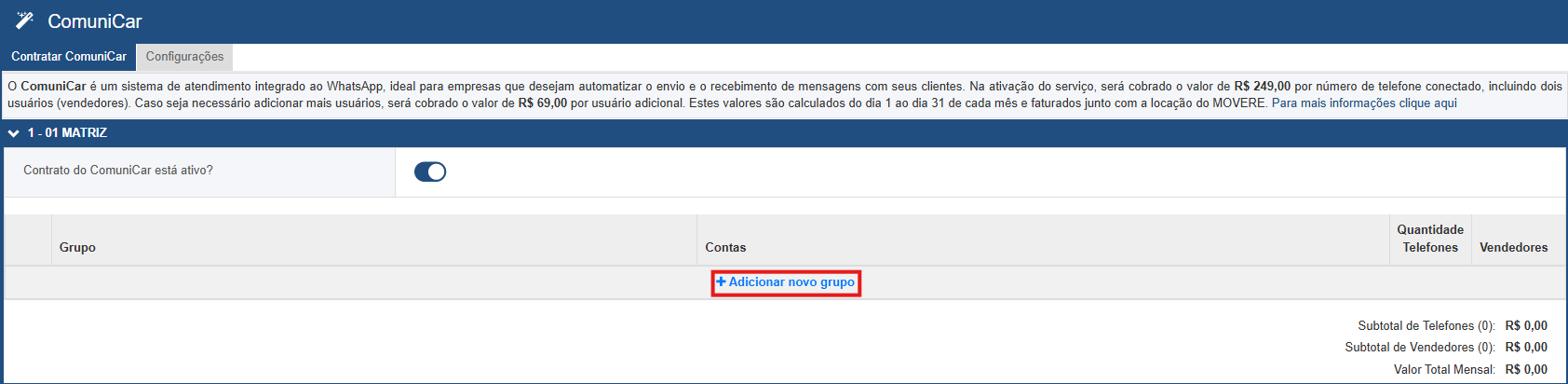
O sistema exibirá a Tela de Contratação do ComuniCar, onde será possível configurar e realizar a contratação do serviço no estabelecimento desejado.
Será exibido uma aba para cada estabelecimento acessível pelo usuário, onde é possível consultar valores, e gerenciar grupos, contas e vendedores selecionados para cada contratação.
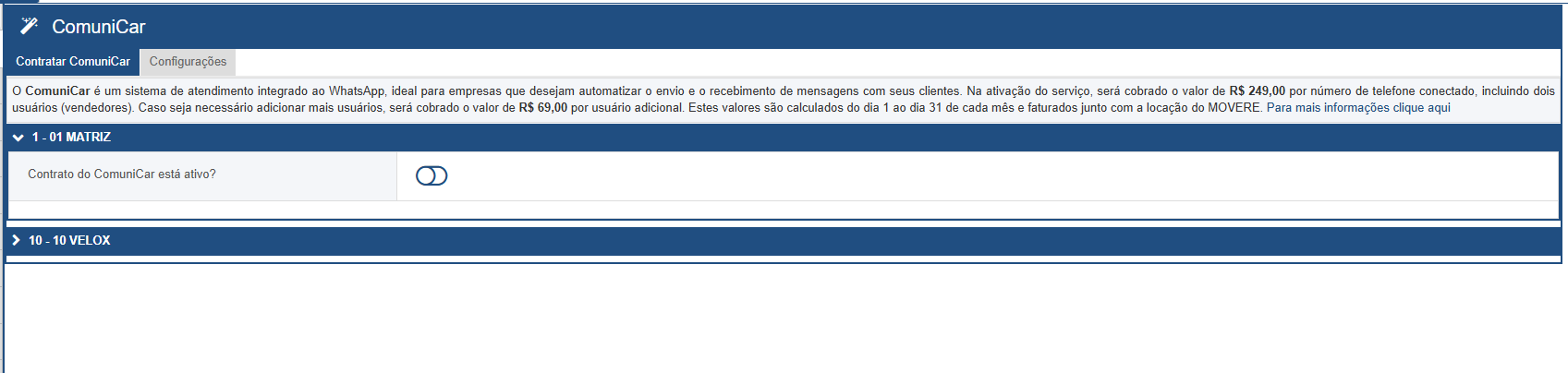
Para começar a configurar a contratação de um determinado estabelecimento, basta habilitar a chave "Contrato do ComuniCar está ativo?", liberando os campos para edição.

Selecione os estabelecimentos desejados e clique em “+ Adicionar novo grupo”
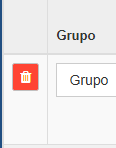
Ao adicionar um grupo, uma nova linha aparecerá, onde você pode configurar vários aspectos do seu grupo, sendo o primeiro nome a ser preenchido o nome dele.

- A exclusão de um grupo pode ser feita ao clicar no botão de excluir grupo, ao lado do campo de preenchimento do nome.
As contas integradoras são responsáveis por integrar um número de telefone do WhatsApp ao serviço. Cada conta é equivalente a um número de telefone. Cada grupo criado virá com uma conta automaticamente, pois é o mínimo necessário para ter um grupo.

Para adicionar e alterar contas, o processo é simples:
Basta clicar no botão "+ Adicionar nova conta", preencher o nome, e selecionar qual integração deseja utilizar:
- WhatsApp Oficial
- Tem como pontos positivos a estabilidade da plataforma, a conformidade com as regras da Meta, maior segurança dos dados e menor risco de interrupções, sendo indicado para empresas que buscam escala, continuidade. Como ponto de atenção, é mais burocrática para ativação e exige um business devidamente verificado junto a meta Como verificar sua empresa no Meta Business Suite , segue regras específicas para envio de mensagens e terá custos no envio de templates conforme tabela da meta presente na documentação oficial Preços na Plataforma do WhatsApp Business.
- WhatsApp Não Oficial
- Tem como ponto positivo a facilidade para começar e a ausência de custos para envio de templates, sendo uma alternativa viável para operações menores ou de curta duração. Em contrapartida, utiliza métodos que não contam com suporte direto da Meta, podem apresentar algumas limitações operacionais e, conforme a forma de uso ao longo do tempo, estão sujeitos a instabilidades ou bloqueios do número, o que pode afetar a comunicação com os clientes.
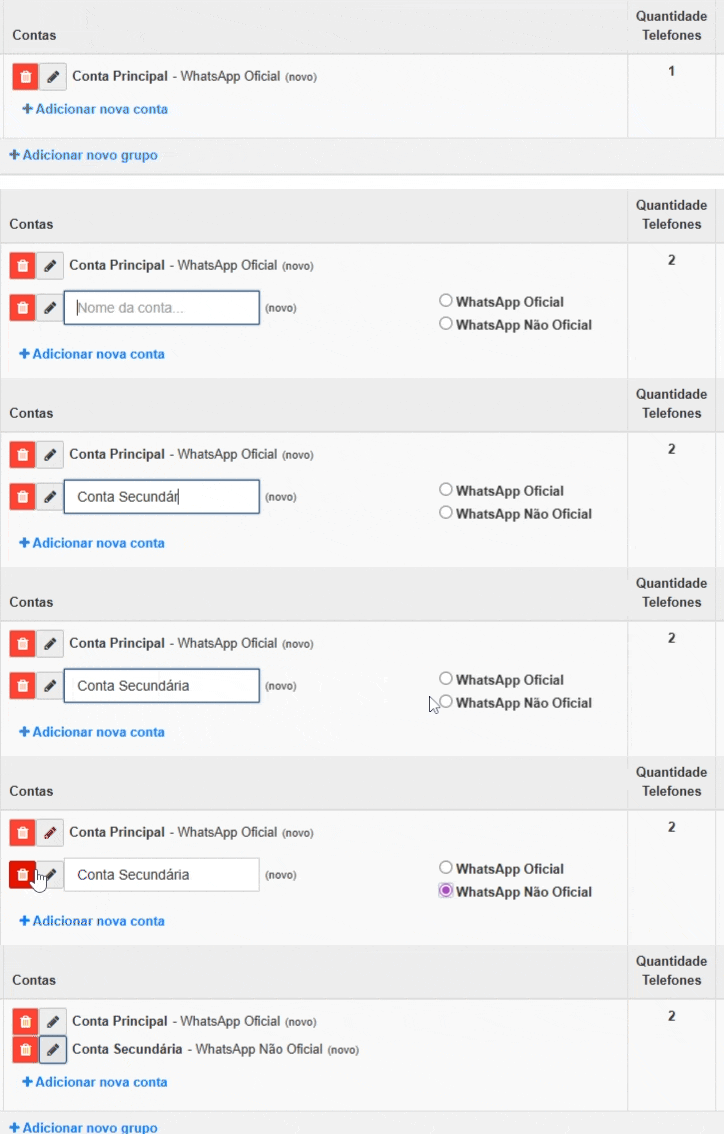
- Ao clicar novamente no botão de editar em qualquer conta já preenchida, é possível editar o nome novamente. Para excluir, basta clicar no botão de "Excluir" (botão vermelho)
Após criar um grupo e uma conta, é possível configurar os vendedores que farão parte dele ao clicar no botão de "Vendedores":

Ao clicar no botão, abrirá um modal onde será possível selecionar todos os vendedores que farão parte do grupo.
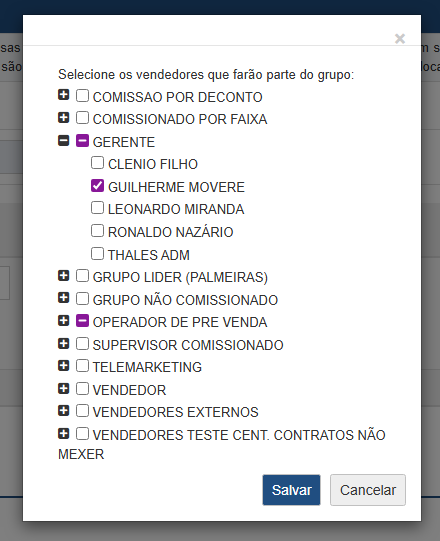
Vendedores que já foram atribuídos à um grupo não podem ser selecionados novamente.
Para concluir a edição, apenas clique no botão "Salvar".
Os valores da contratação são exibidos no canto inferior direito da tela, e são calculados automaticamente de acordo com as mudanças feitas.
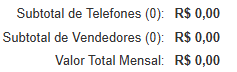
Para contratar o serviço basta clicar no botão "Salvar".
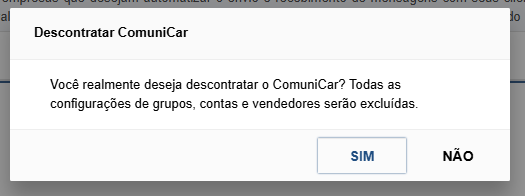
- Para descontratar o serviço, basta desativar a chave "Contrato do ComuniCar está ativo?", e confirmar a desativação.
Em seguida, é necessário visitar as configurações do ComuniCar para começar a utilização.
Configurações ComuniCar
A tela de configuração do ComuniCar permite a realização de várias configurações do serviço:
- Configuração do Agente (apenas se o usuário for um agente)
- Integração com a Meta (WhatsApp Oficial)
- Integração com o WhatsApp Não Oficial
- Configuração das Filas
- Configuração de Mensagens Rápidas
- Configuração de Bot
Ela pode ser acessada diretamente da rotina [R1210 - Configurador Mágico], e também por meio da rotina [R11 - Fast Checkup].
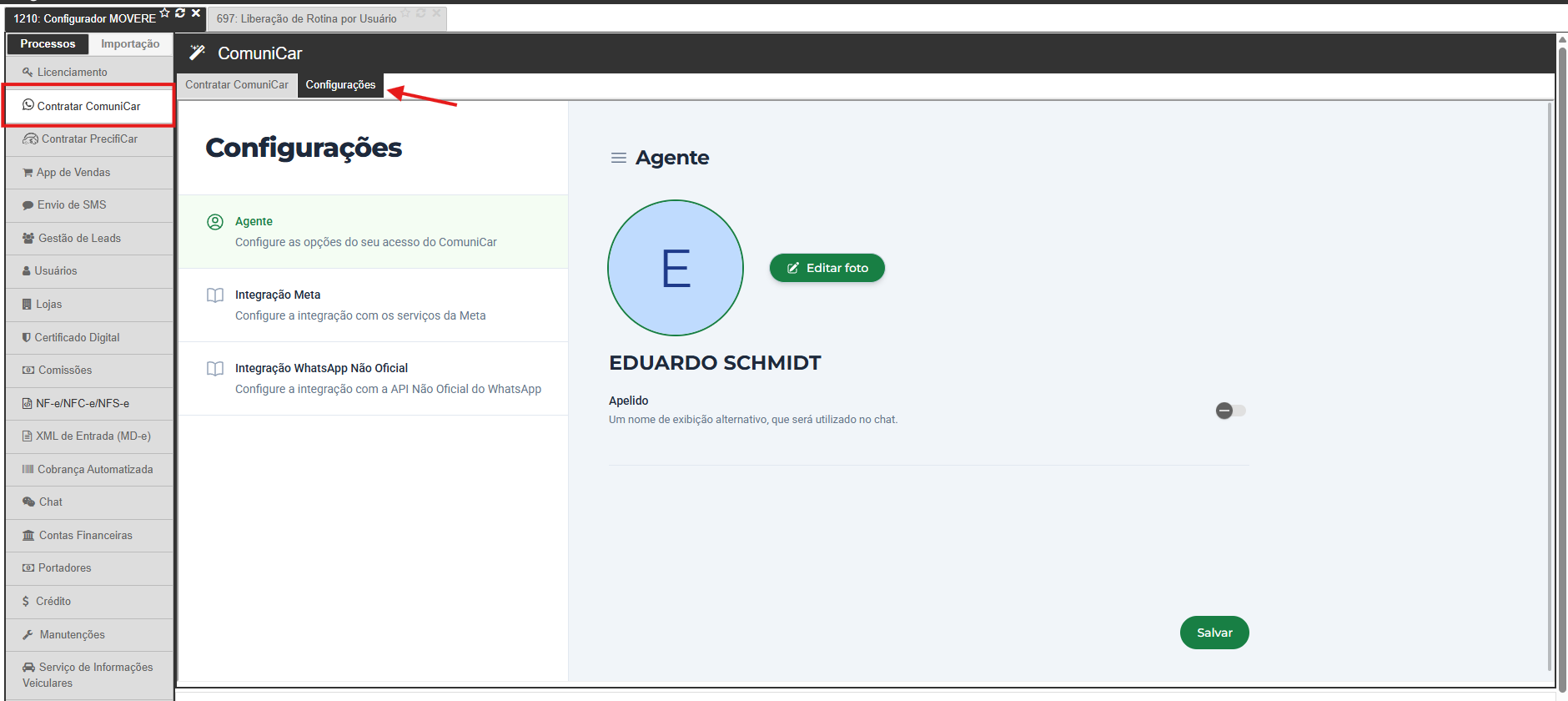
Acesso na R1210
Tendo habilitado os direitos "Contratar Serviços Extras no MOVERE" e "ComuniCar", basta acessar a aba Configurações na tela de contratação do serviço na R1210.
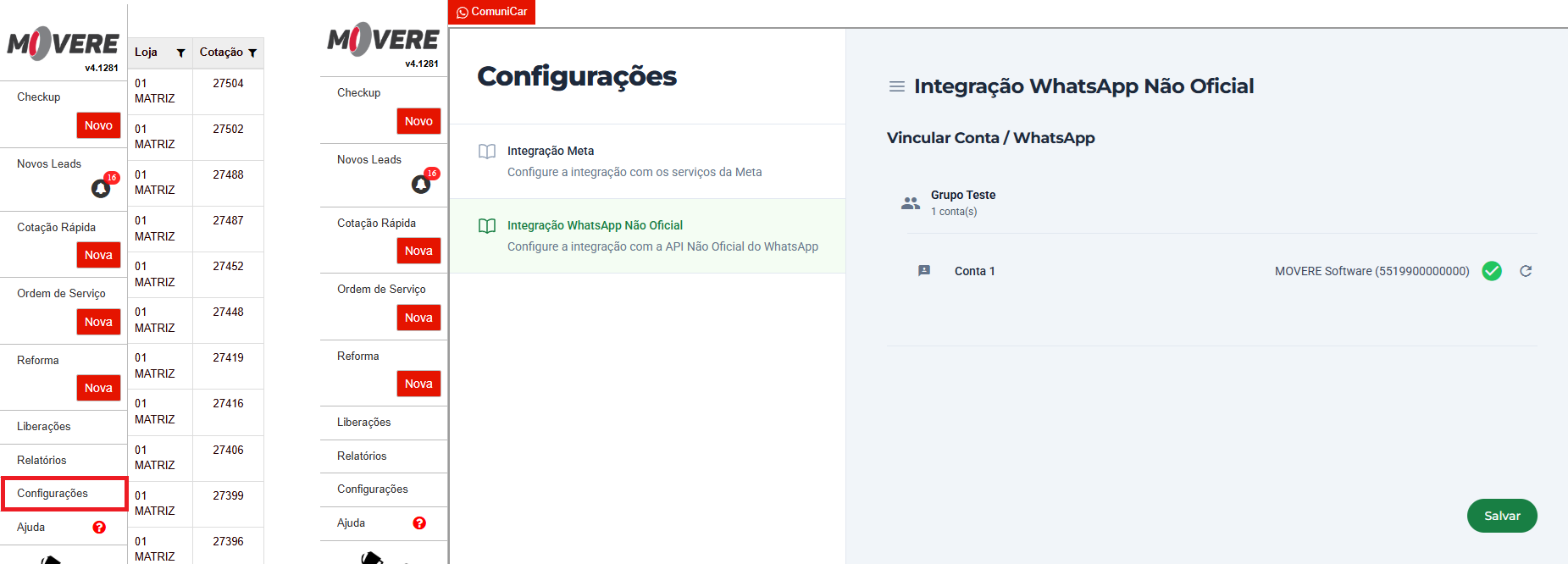
Acesso na R11
Para acessar, é necessário que os direitos "ComuniCar" estejam ativos na R11 e na R1210. Depois, basta clicar no botão "Configurações" na barra lateral, e em seguida acessar a aba do ComuniCar.
Configuração do Agente
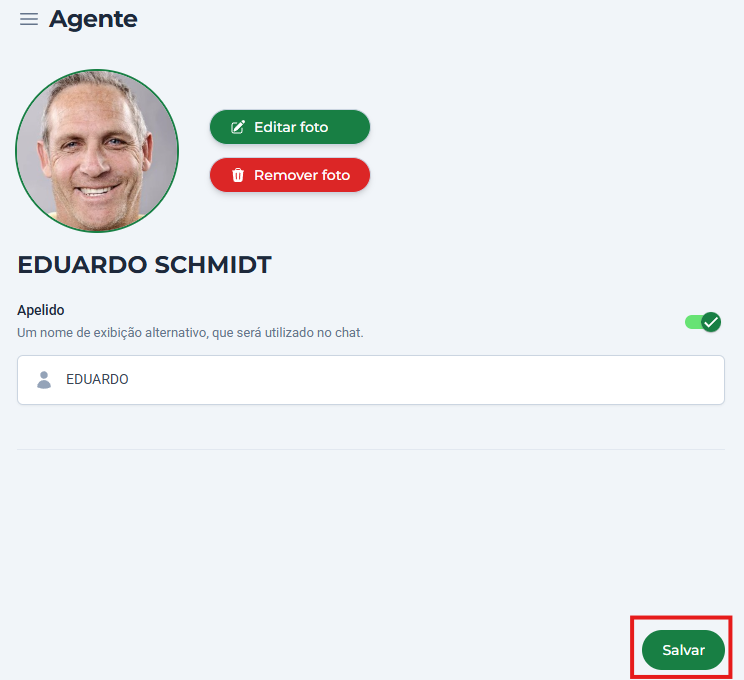
A tela de configuração do agente permite que o usuário cadastrado no ComuniCar possa configurar várias opções sobre seu acesso, como o seu apelido e o seu avatar.
Ela é acessível somente para usuários que foram cadastrados como agentes do ComuniCar.
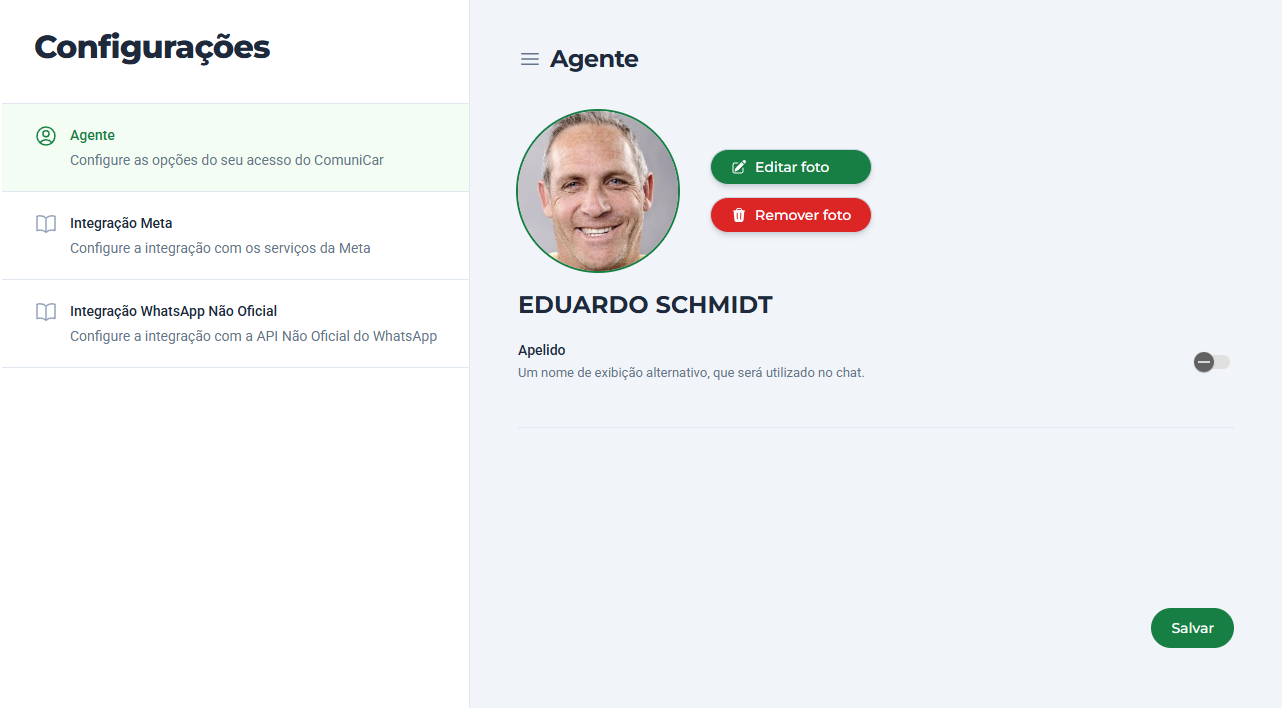
No campo de edição do avatar do agente, é possível gerenciar seu avatar, que será mostrado no chat (apenas pela tela do ComuniCar).
Para adicionar um novo avatar ou editar o avatar existente, basta clicar no botão "Editar foto" e escolher uma imagem adequada (por exemplo, arquivos com final .jpeg, .jpg, .png)
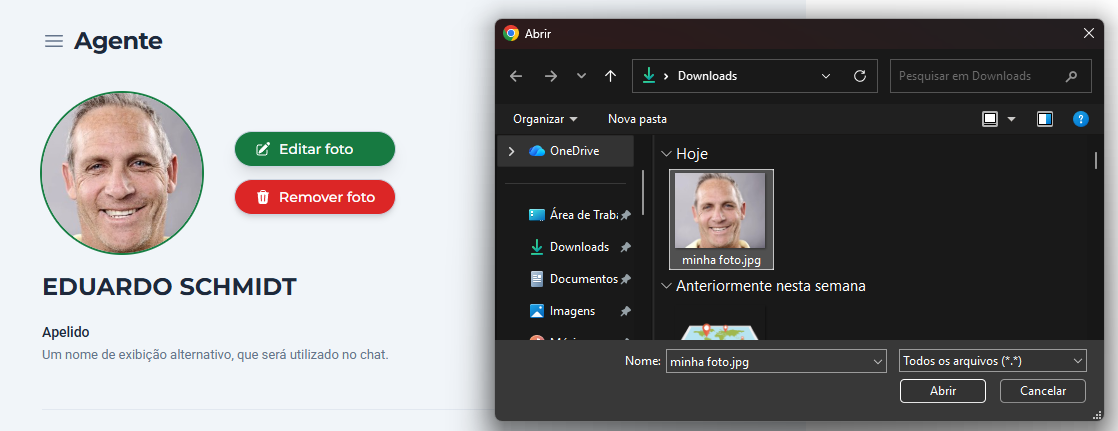
Para remover um avatar já salvo, basta clicar no botão "Remover foto".
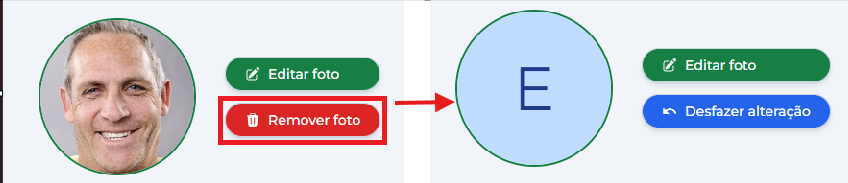
Caso já tenha um avatar definido e tenha feito uma mudança que não deseja salvar, basta clicar no botão "Desfazer alteração".
No campo de edição do apelido, é possível gerenciar o apelido do agente, que será um nome alternativo utilizado no chat (este aparecerá tanto para o contato no WhatsApp, quanto na tela do ComuniCar).
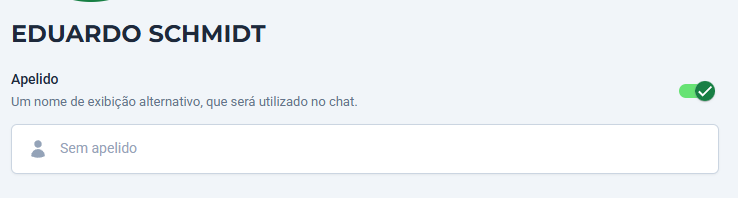
Para editar um apelido, basta marcar a chave e inserir o apelido desejado.

Para remover um apelido já definido, basta desmarcar a chave.

Para persistir quaisquer mudanças feitas, basta clicar no botão Salvar.
Login com Meta/Facebook
Após realizar a contratação, é necessário vincular um acesso com a Meta, realizando o login no Facebook e cadastrando seu portfólio empresarial (business). É necessário ter ao menos uma conta do WhatsApp Business verificada (Como verificar sua empresa no Meta Business Suite ) no portfólio selecionado para poder utilizar o serviço.
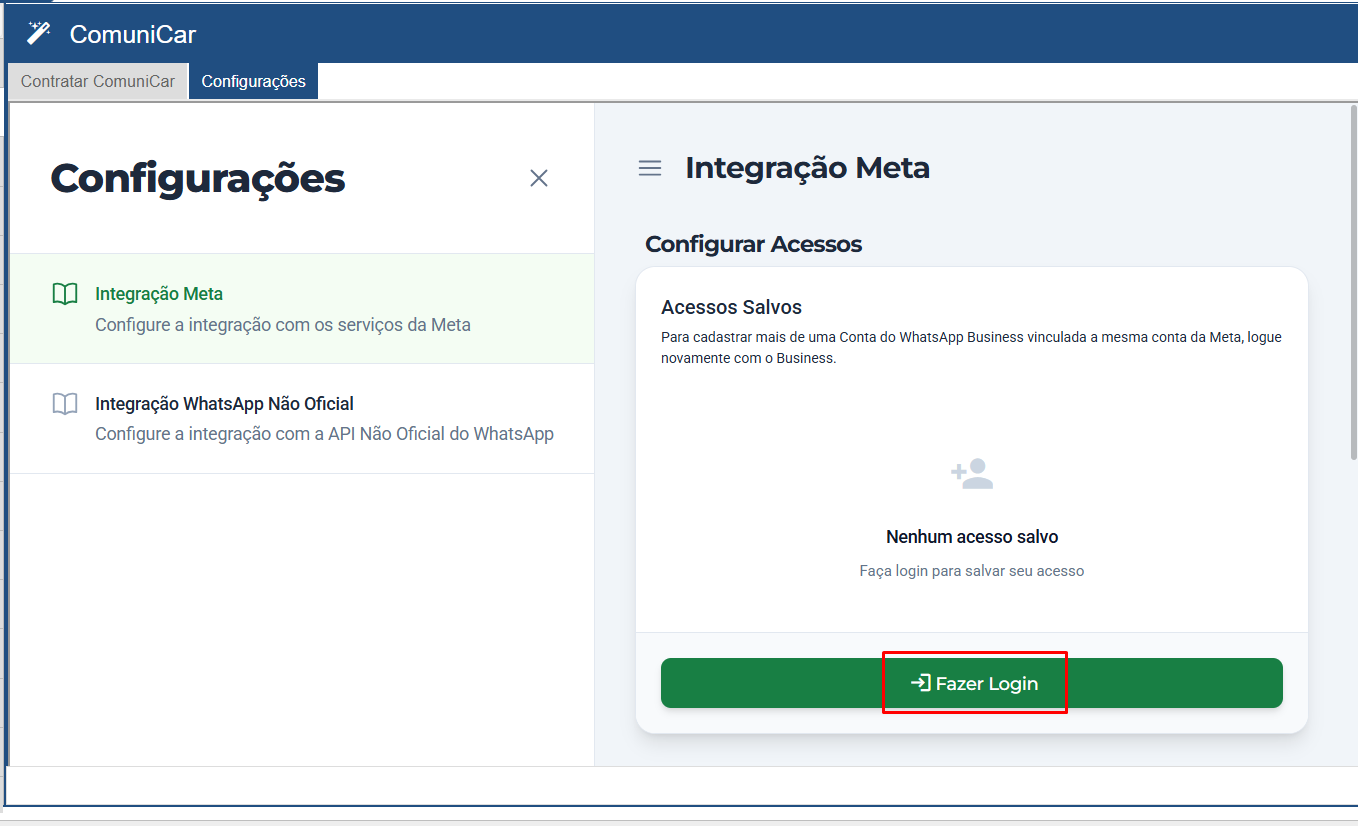
Para cadastrar, na aba "Configurações" clique no botão "Fazer Login", e uma janela para login será aberta. Siga o passo a passo, selecionando o portfólio empresarial e a conta do WhatsApp Business desejados. O ComuniCar considerará apenas um dos números associados a conta para realizar a integração.
Ao finalizar, o Business e a Conta autorizada irão aparecer na tela:
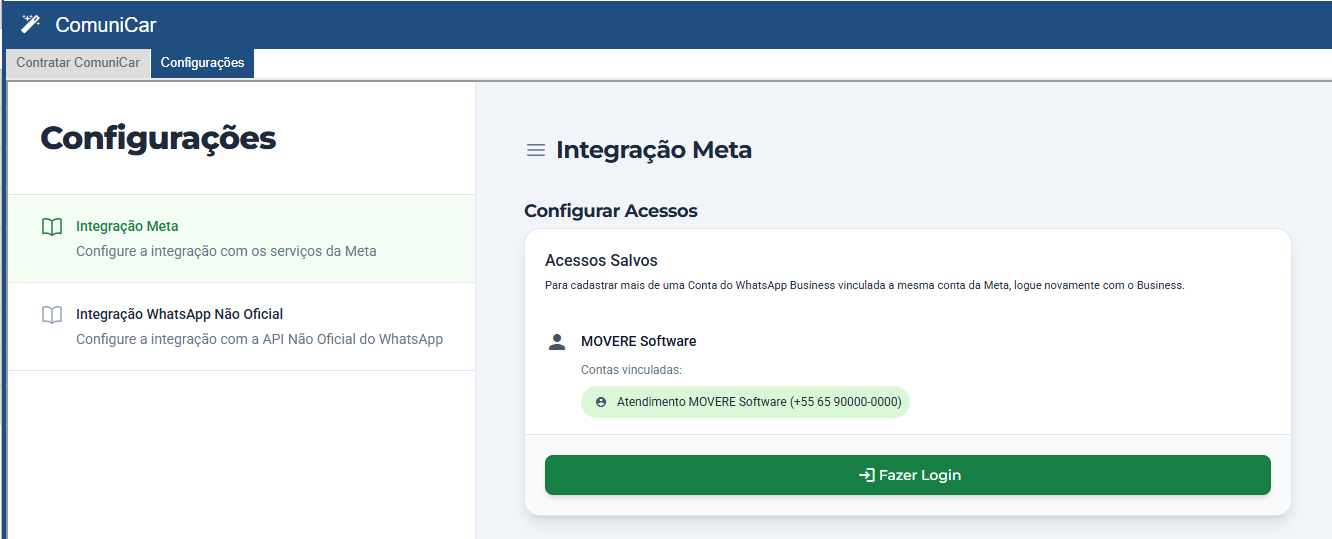 Para cadastrar mais contas do WhatsApp Business, logue novamente com o portfólio empresarial, selecionando a conta desejada.
Em seguida, é necessário vincular os números de telefone as contas dos grupos contratados.
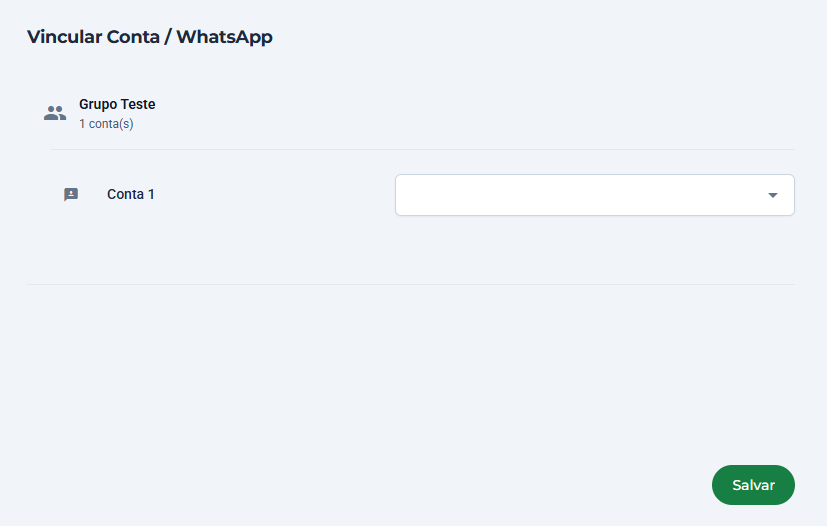
Basta simplesmente selecionar o telefone desejado para cada conta. Cada número pode ser adicionado a apenas uma conta.
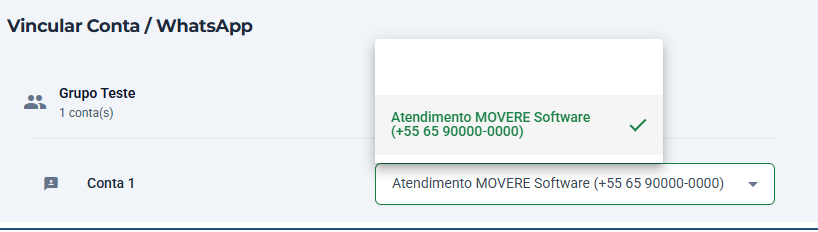
Depois, basta clicar em "Salvar".
Como adicionar um cartão de crédito à sua conta do Whatsapp Business
O cadastro de um cartão de crédito na Conta do WhatsApp Business é um requisito para habilitar a cobrança dos serviços pagos da plataforma, como o envio de templates pelo Comunicar através da conexão oficial. Esse método de pagamento é utilizado pela Meta para faturar as conversas e mensagens tarifadas, garantindo que a conta permaneça apta para realizar comunicações com clientes sem interrupções.
Neste tutorial, será apresentado o passo a passo para adicionar um cartão de crédito à sua Conta do WhatsApp Business por meio do Meta Business Manager.
Antes de iniciar, confirme que você possui permissões de administrador na conta do Meta Business e acesso à Conta do WhatsApp Business que receberá o método de pagamento.
Na página Métodos de pagamento, acesse a aba Contas do WhatsApp Business e selecione a conta na qual deseja cadastrar o cartão.
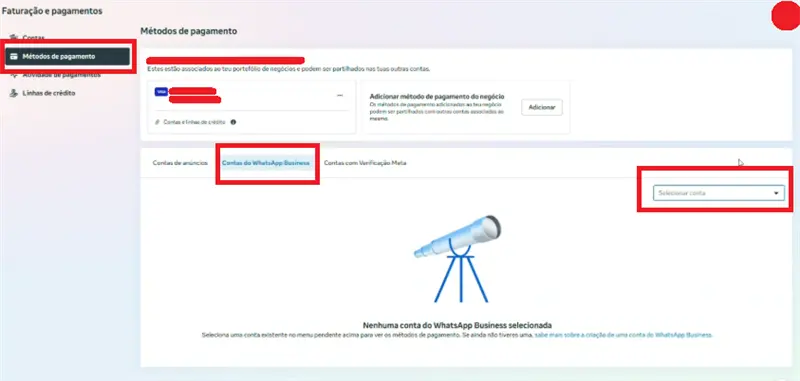
Após, será permitido acrescentar um cartão de crédito. No momento, de acordo com a Meta, você pode pagar por mensagens com cartão de crédito via Visa ou Mastercard. As moedas aceitas incluem USD, AUD, EUR, GBP, IDR e INR.
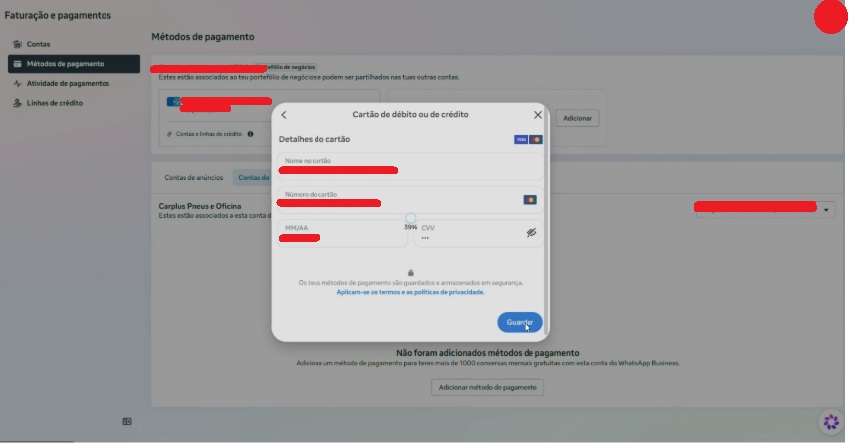
Após salvar o cartão, a Meta poderá solicitar informações adicionais do negócio, como nome da empresa e endereço comercial. Preencha os campos obrigatórios e conclua o cadastro.
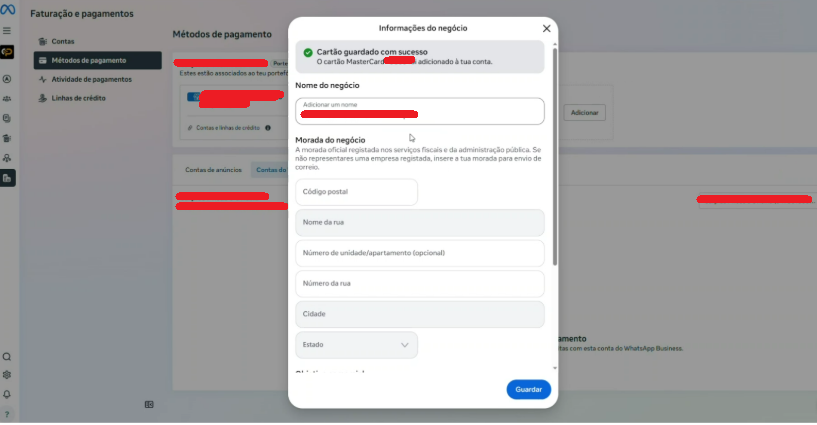
Quando o processo for concluído com sucesso, o método de pagamento ficará disponível na Conta do WhatsApp Business e poderá ser utilizado para cobrança das conversas pagas da plataforma.
Login com WhatsApp Não-Oficial
Após realizar a contratação, é necessário conectar a conta integradora com o WhatsApp. Para isso, é necessário ter o celular da loja com o WhatsApp Business configurado.
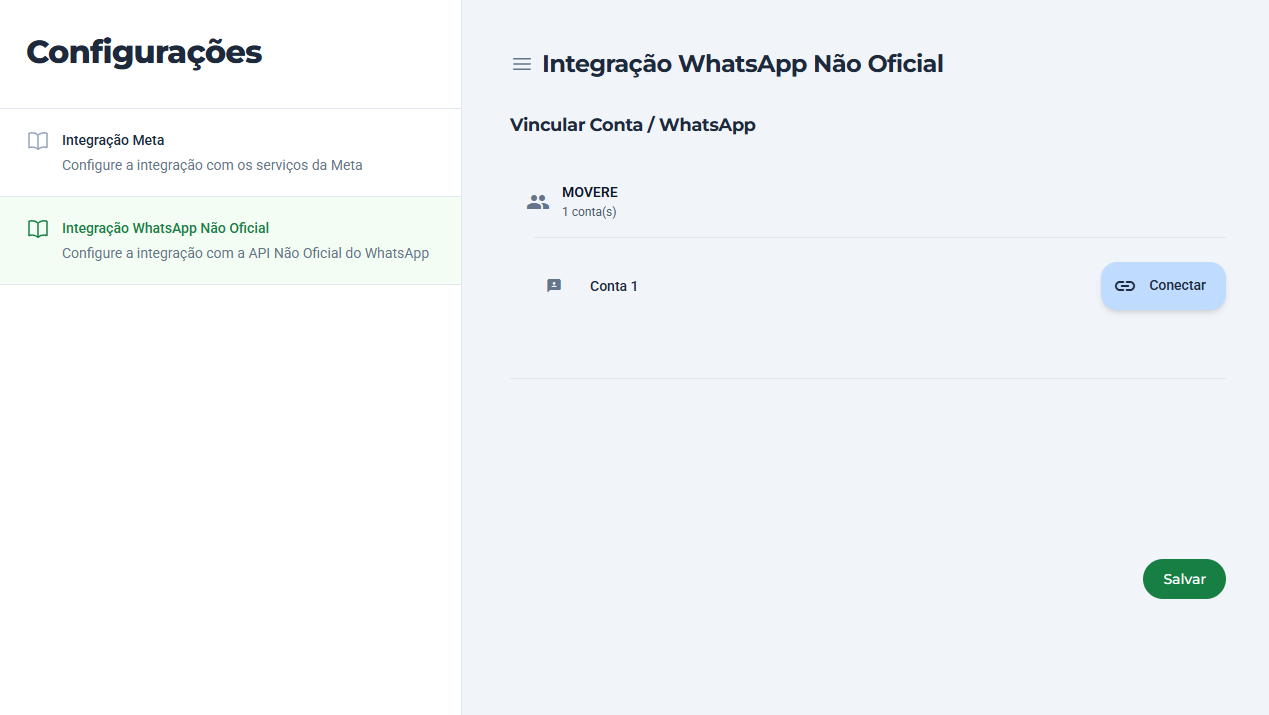
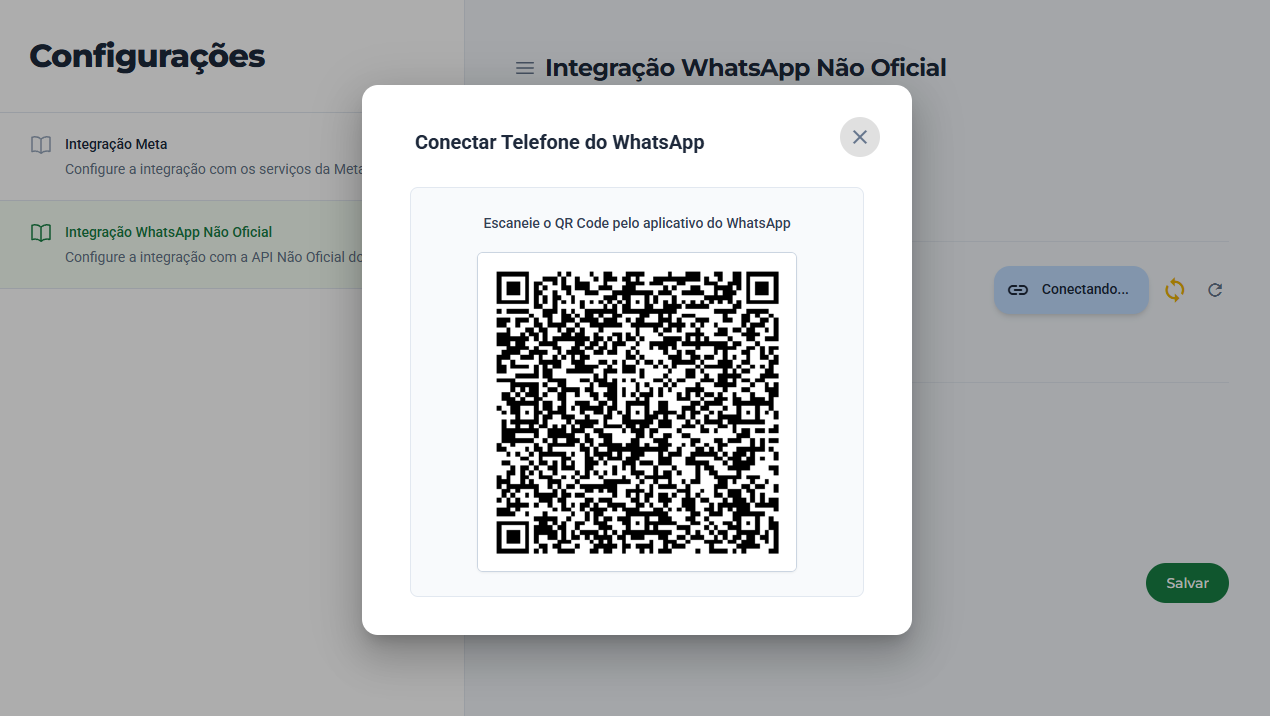
Para conectar, basta clicar no botão "Conectar" para a conta desejada, e uma janela irá abrir com o QR Code para leitura no aplicativo.
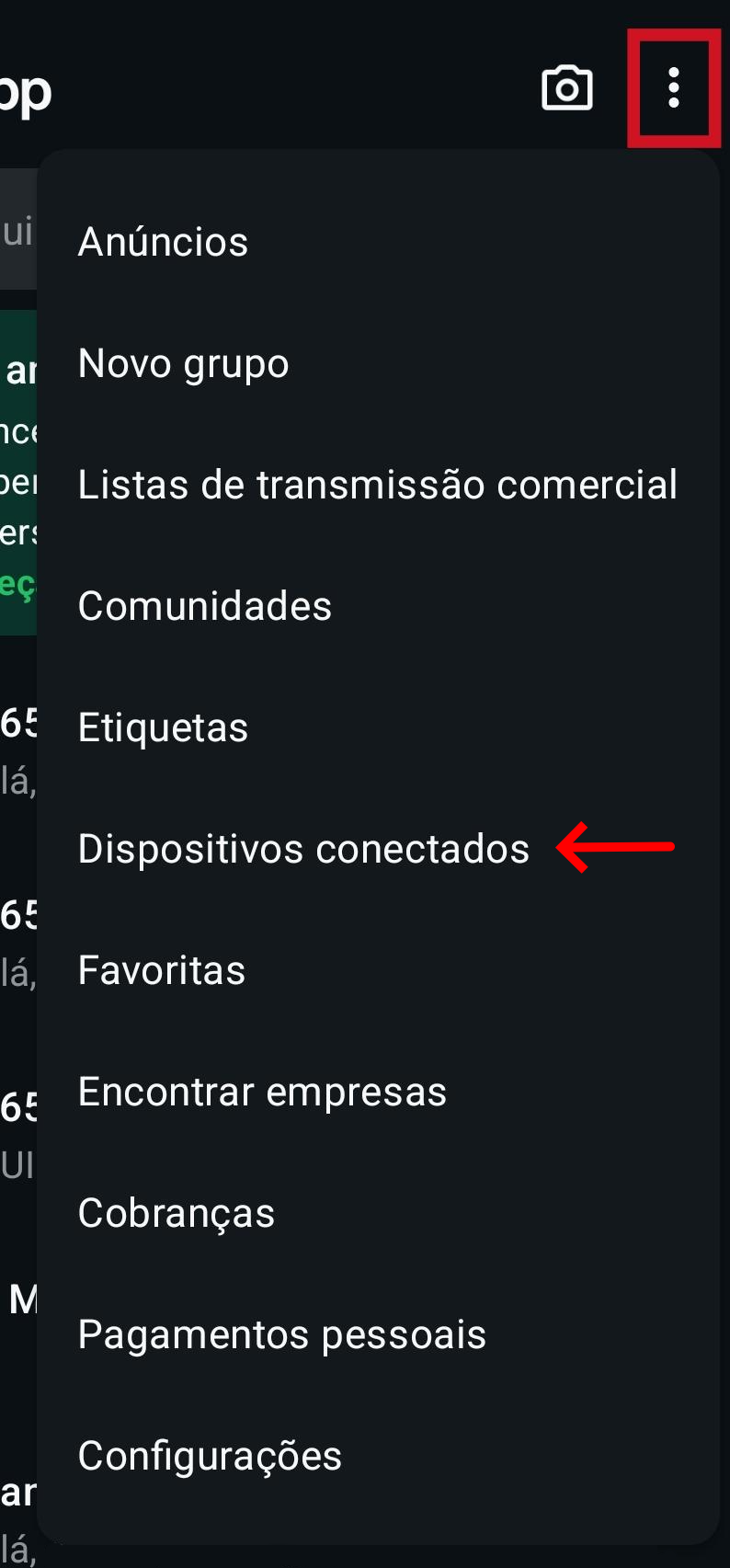
No aplicativo do WhatsApp Business, clique no ícone com os três pontos no canto superior direito, e vá em "Dispositivos conectados".
Depois, clique em "Conectar dispositivo" e aponte a câmera para o QR Code mostrado.
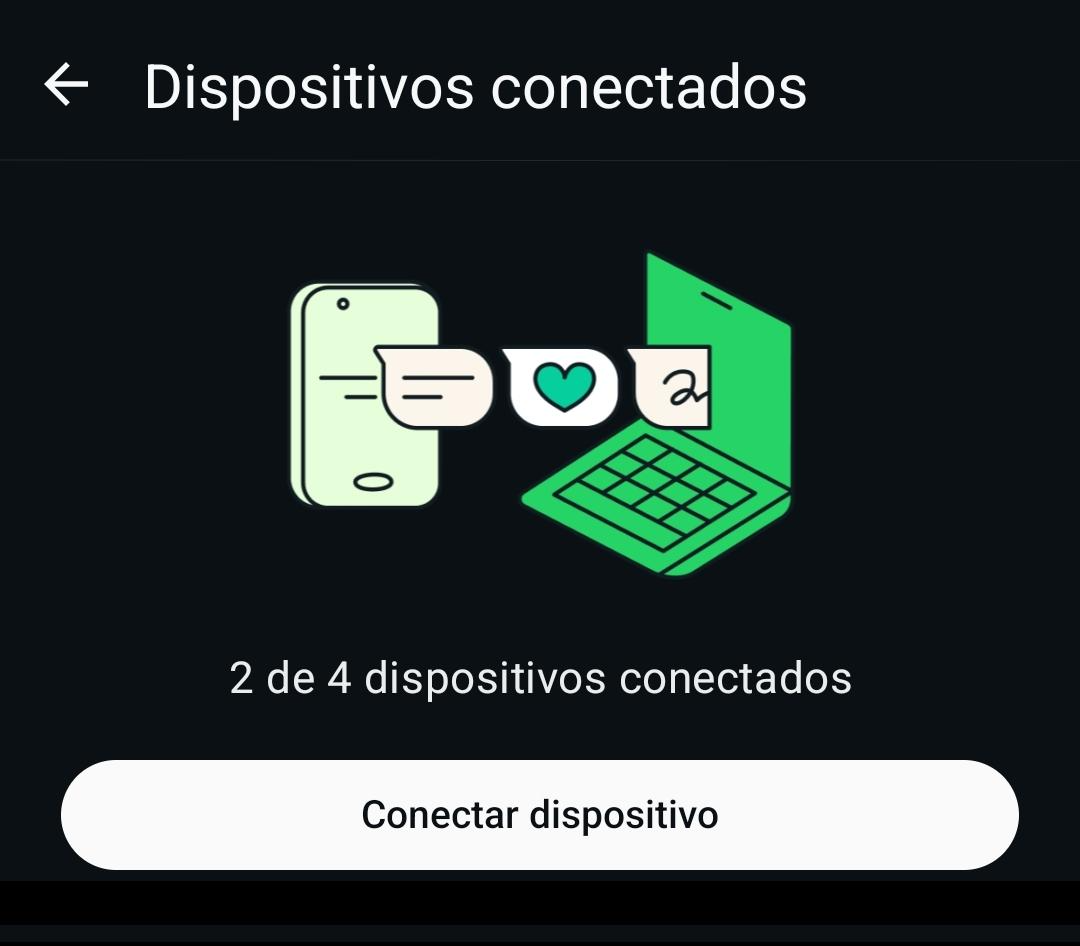
Ao ler, de volta na configuração, a tela será automaticamente atualizada, mostrando o status da conexão
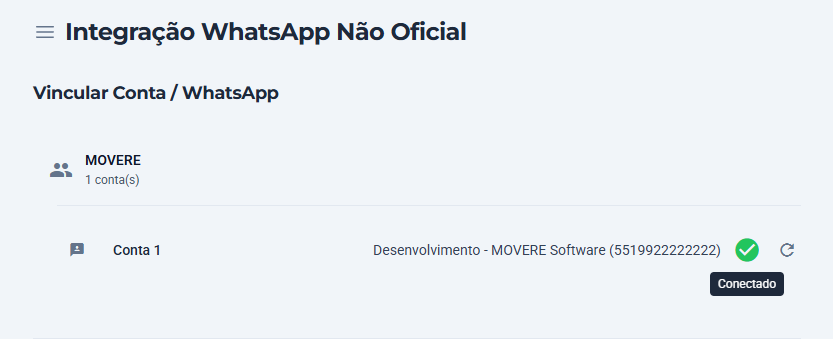
Caso este processo não aconteça automaticamente, é possível clicar no botão de recarregar a direita do status.
Após isso, a conta estará configurada e pronta para uso no ComuniCar.
Configuração das Filas
A aba de configuração permite gerenciar os parâmetros da gestão de filas de atendimento para cada grupo contratado do ComuniCar, como as contas (telefones) que redirecionarão os atendimentos para a fila, e os agentes que poderão atender os itens pendentes da fila.
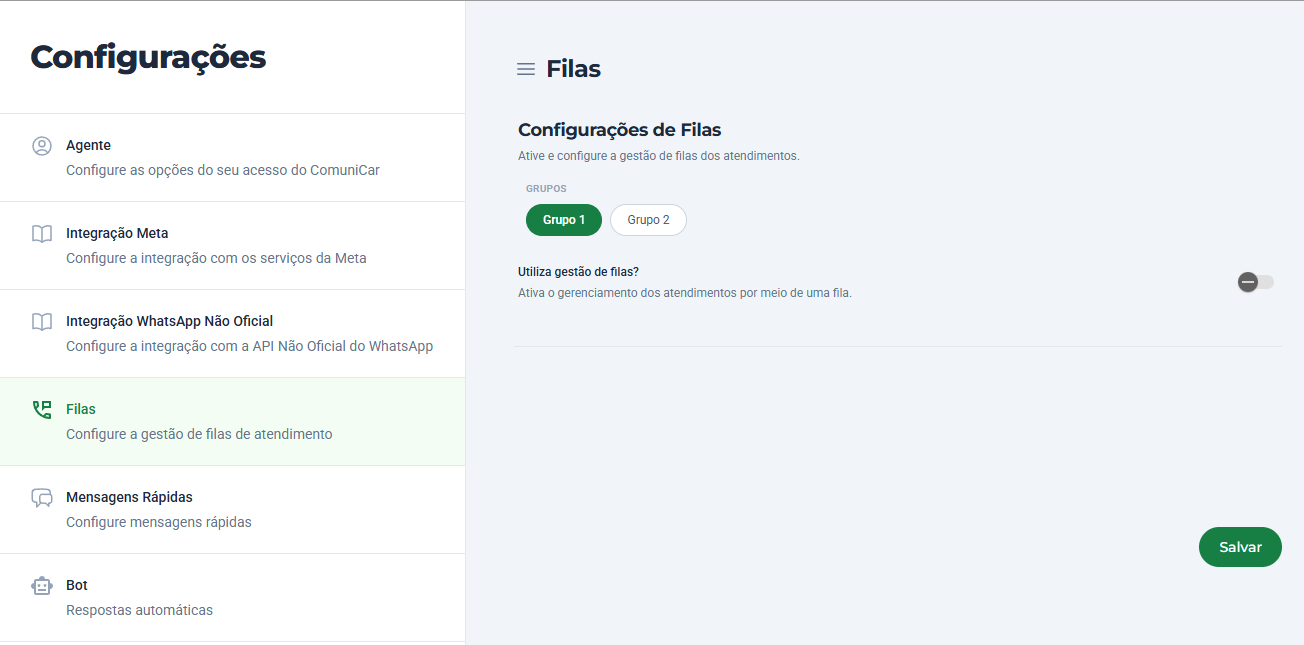
Para ativar e começar a configurar a gestão de filas de atendimento para um grupo, basta selecioná-lo, e então clicar na chave "Utiliza gestão de filas?".
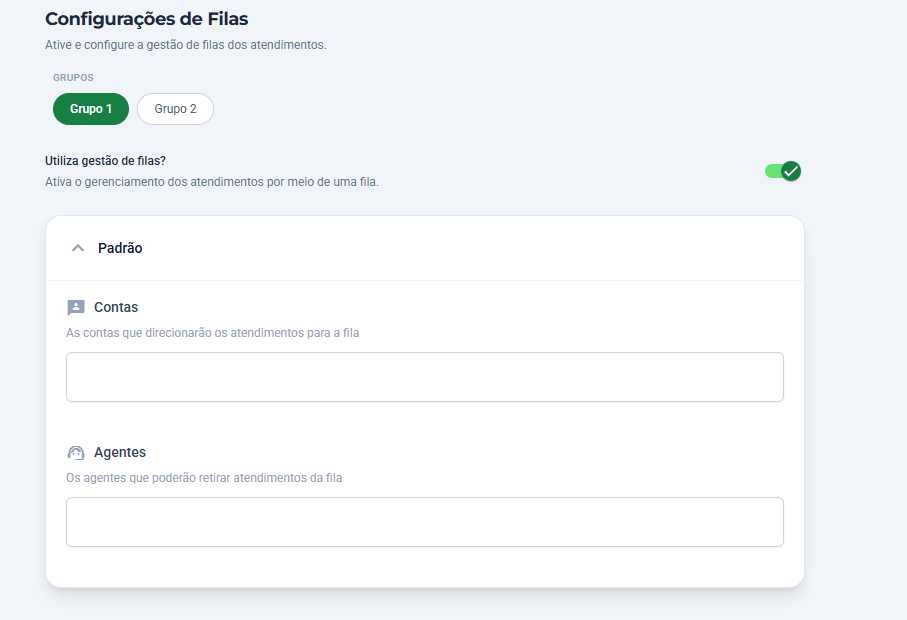
Em seguida, selecione as contas e os agentes que farão parte da fila. Serão selecionáveis todas as contas e agentes que foram contratados para o grupo correspondente.
(OBS: Cada conta só começará a adicionar atendimentos para a fila se estiver devidamente configurada e conectada com o WhatsApp Oficial ou Não Oficial)
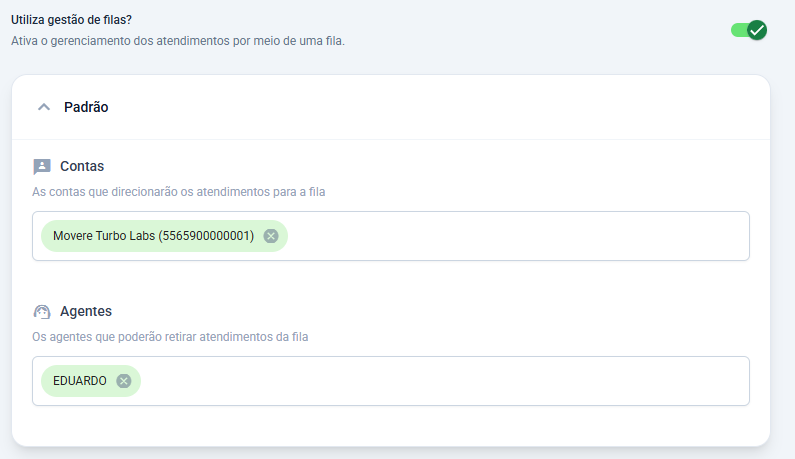
Por fim, clique em salvar para efetuar as mudanças.
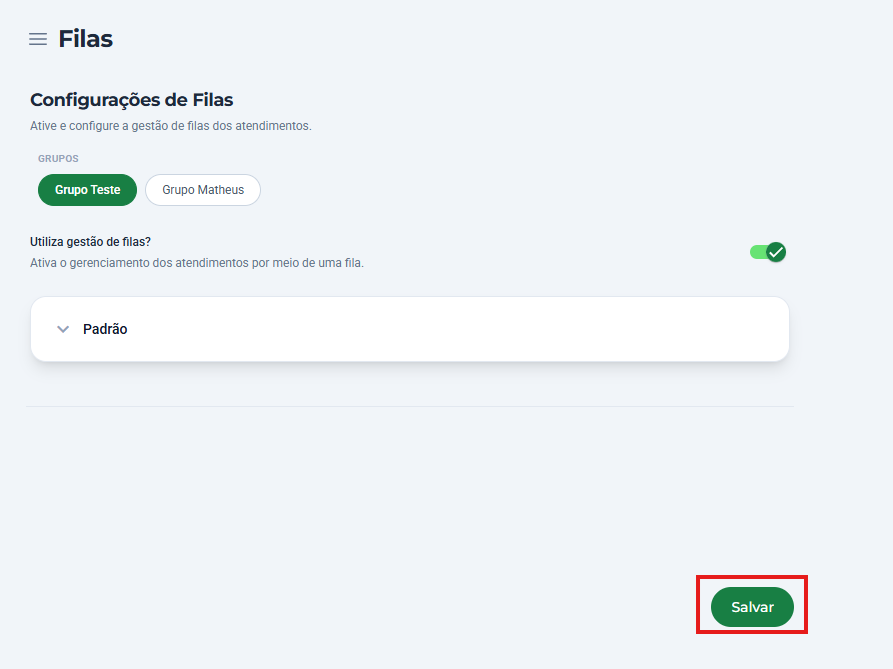
Se desejar desativar a gestão de filas, basta desmarcar a chave "Utiliza gestão de filas?", e então fila de atendimento será desativada para o grupo.
Para aprender a utilizar gestão de filas na rotina [R11 - Fast Checkup], retirando itens da fila para serem atendidos, leia mais em: Gestão de Filas
Configuração de Mensagens Rápidas
A tela de Mensagens Rápidas permite cadastrar mensagens que podem ser reutilizadas durante as conversas no WhatsApp. Nela é possível adicionar, editar, excluir e visualizar mensagens que são enviadas com frequência, facilitando e agilizando o atendimento. Depois de cadastradas, essas mensagens podem ser inseridas no chat por meio de um atalho, evitando que seja necessário digitá-las novamente a cada conversa.
Observação: Além de serem utilizadas no chat, as Mensagens Rápidas cadastradas nessa tela também podem ser utilizadas nas Configurações de Bot.
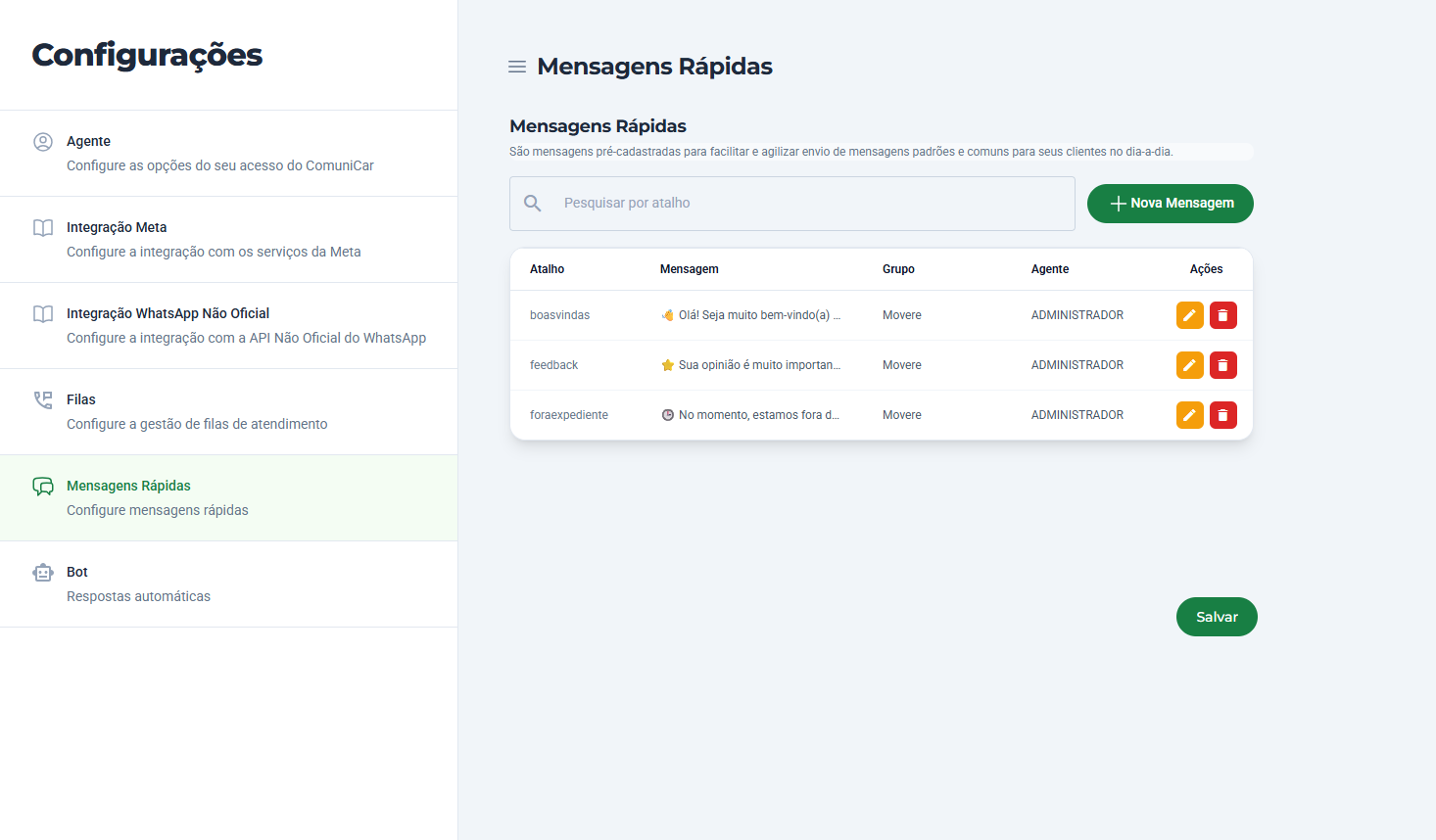
Para cadastrar uma nova mensagem, clique no botão + Nova Mensagem.
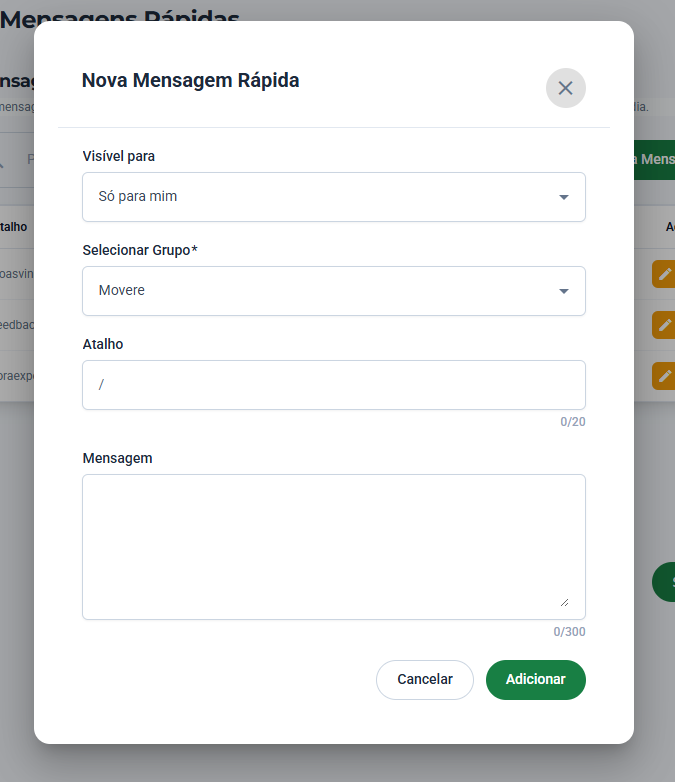
Será aberta uma tela com os seguintes campos:
- Visibilidade: define quem poderá utilizar a mensagem. É possível escolher entre disponibilizá-la somente para o usuário que a cadastrou ou para todos os usuários de todos os grupos do mesmo estabelecimento.
- Selecionar Grupo: grupo ao qual a mensagem ficará vinculada.
- Atalho: comando que será utilizado para localizar a mensagem no chat (máximo de 20 caracteres).
- Mensagem: conteúdo que será enviado ao cliente (máximo de 300 caracteres).
Após preencher os campos, clique em Adicionar.
Observação: a mensagem será adicionada à lista, porém somente será salva definitivamente ao clicar no botão Salvar da tela principal.
Na coluna Ações, cada mensagem possui dois botões:
- Editar: abre uma tela para alterar as informações da mensagem já cadastrada.
- Excluir: remove a mensagem da lista.
Assim como na inclusão, qualquer alteração realizada somente será persistida após clicar no botão Salvar.
Depois de cadastradas, as mensagens podem ser utilizadas durante uma conversa no WhatsApp de duas formas:
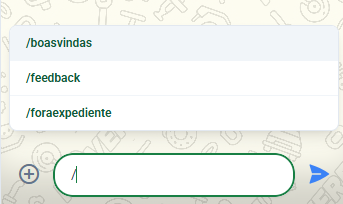
Opção 1 - Digitando o atalho
Digite / no campo de mensagem.
Será exibida uma lista com todos os atalhos disponíveis. Conforme o usuário digita o nome do atalho, a lista é filtrada automaticamente.
É possível navegar pelas opções utilizando:
- Mouse;
- Setas ↑ e ↓ do teclado;
- Tecla Enter para selecionar.
Ao selecionar o atalho, a mensagem correspondente será inserida automaticamente no campo de texto do chat.
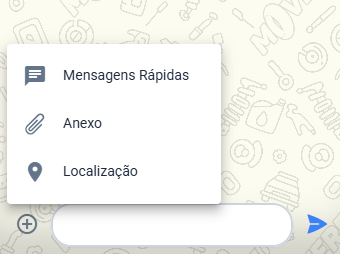
Opção 2 - Pelo botão "+"
Também é possível clicar no botão + localizado ao lado do campo de mensagem e selecionar a opção Mensagens Rápidas.
Essa ação insere automaticamente o caractere / no campo de texto, exibindo a lista de atalhos disponíveis para seleção.
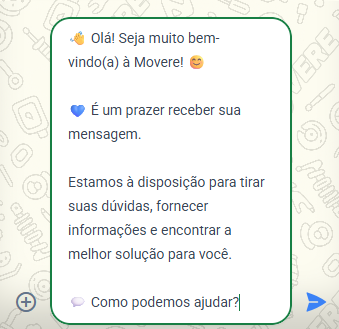
Como exemplo, foi cadastrada uma mensagem de boas-vindas com o atalho /boasvindas.
Ao digitar / no chat, será exibida uma lista contendo todos os atalhos cadastrados. Após selecionar /boasvindas, a mensagem completa será preenchida automaticamente no campo de envio, ficando pronta para ser enviada ao cliente.
O mesmo comportamento ocorre para qualquer outro atalho cadastrado.
Foi disponibilizada nas configurações de Mensagens Rápidas uma funcionalidade para reativar atendimentos que ultrapassaram a janela de 24 horas do WhatsApp Oficial, utilizando templates de mensagem aprovados pela Meta.
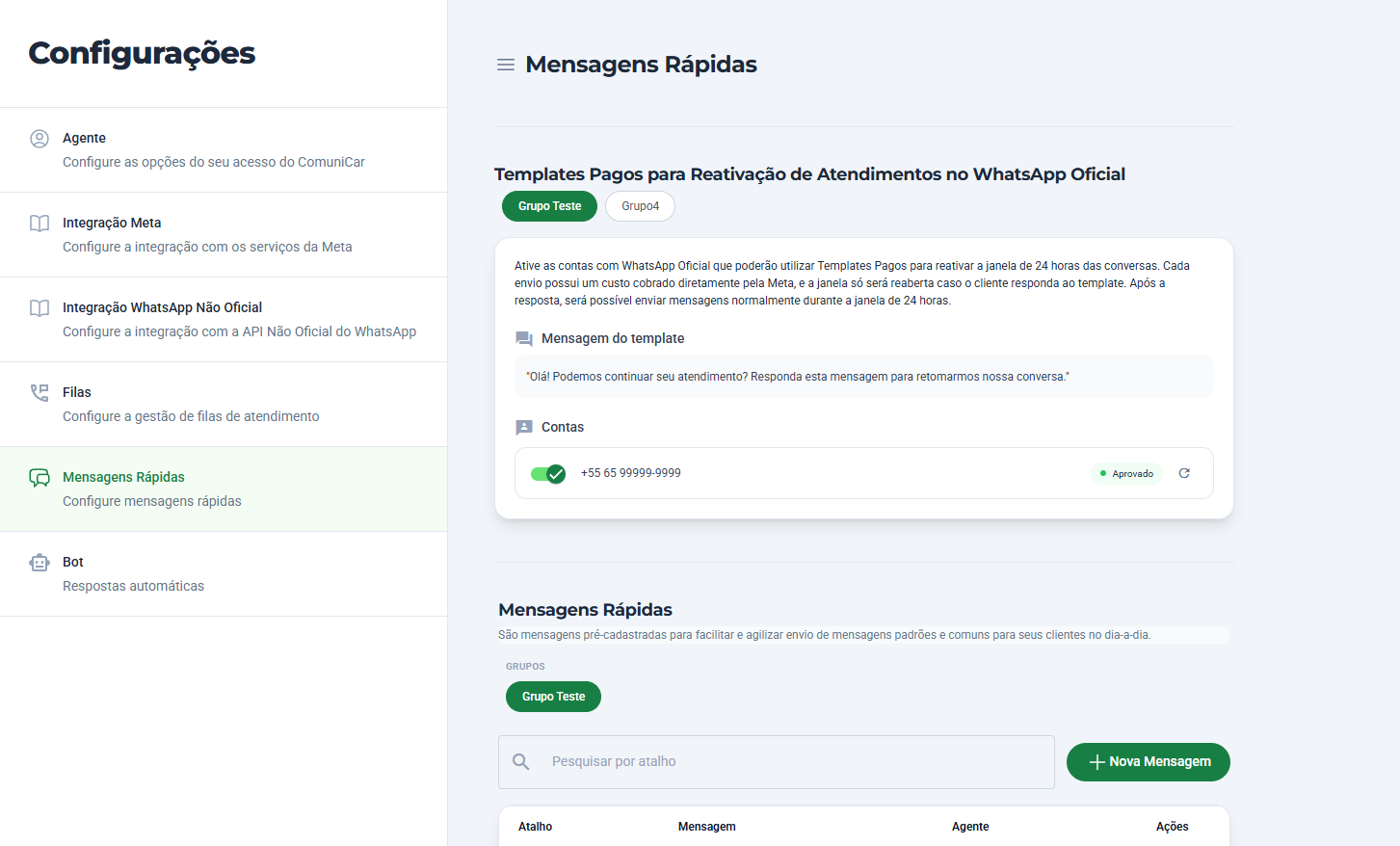
A configuração está disponível em Configurações > Mensagens Rápidas.
Na seção “Templates Pagos para Reativação de Atendimentos no WhatsApp Oficial”, serão exibidas somente as contas que utilizam WhatsApp Oficial.
Ao ativar a configuração e salvar, o MOVERE realiza a criação/configuração do template junto à Meta para a conta selecionada. O recurso deve ser ativado individualmente para cada conta que utilizará a reativação.
O template padrão utilizado é: “Olá! Podemos continuar seu atendimento? Responda esta mensagem para retomarmos nossa conversa.”
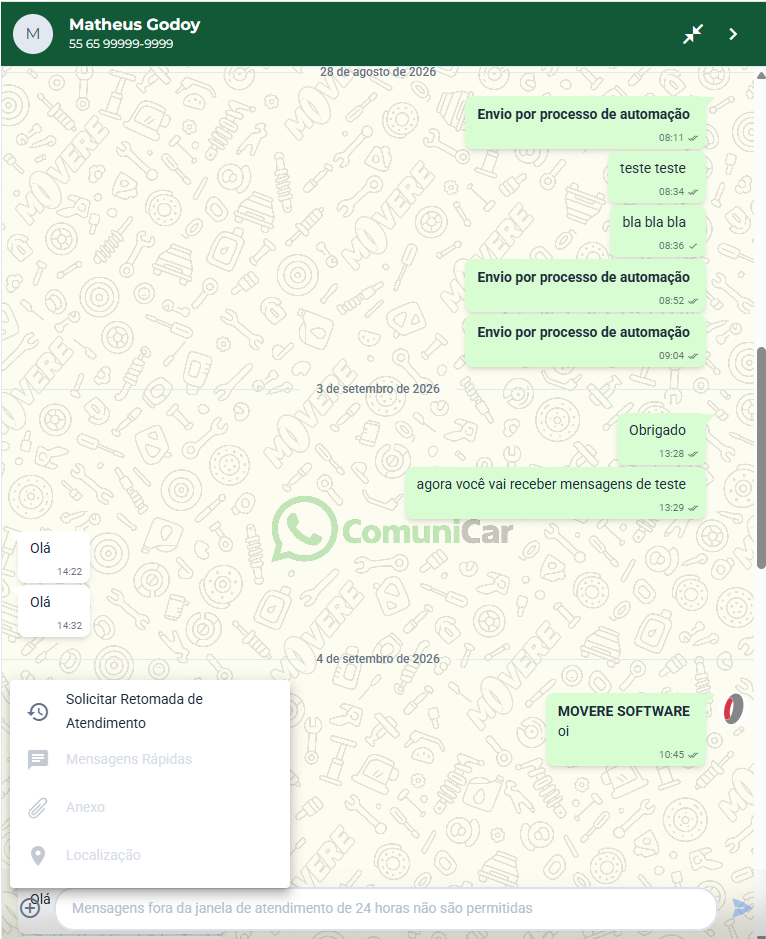
Quando a última mensagem enviada pelo cliente ultrapassar a janela de 24 horas, o envio de mensagens comuns pelo chat fica bloqueado.
Com a funcionalidade de reativação habilitada, será disponibilizada no chat a opção “Solicitar Retomada de Atendimento”.
Ao clicar nessa opção, o MOVERE envia o template de reativação para o cliente.
O atendimento não é reaberto imediatamente. É necessário que o cliente responda ao template enviado. Assim que o cliente responder, uma nova janela de atendimento de 24 horas é iniciada. A partir desse momento, o atendente poderá continuar a conversa e enviar novas mensagens normalmente pelo chat.
MPORTANTE:
- Os templates utilizados para reativação são mensagens pagas, com cobrança realizada diretamente pela Meta.
Portanto, cada envio de template pode gerar um custo para a conta do WhatsApp, conforme as regras de cobrança da Meta.
- A Meta possui mecanismos de controle de frequência e prevenção de spam para o envio de templates para um mesmo número. Por esse motivo, não é possível enviar templates de reativação de forma ilimitada ou repetitiva para o mesmo cliente. A Meta pode limitar ou impedir novos envios quando identificar uma frequência de mensagens considerada excessiva.
Configuração de Bot
A tela de Configurações de Bot permite configurar mensagens automáticas de boas-vindas e fora de expediente para cada grupo. As mensagens utilizadas nessas configurações são selecionadas a partir das Mensagens Rápidas cadastradas anteriormente para o grupo escolhido.
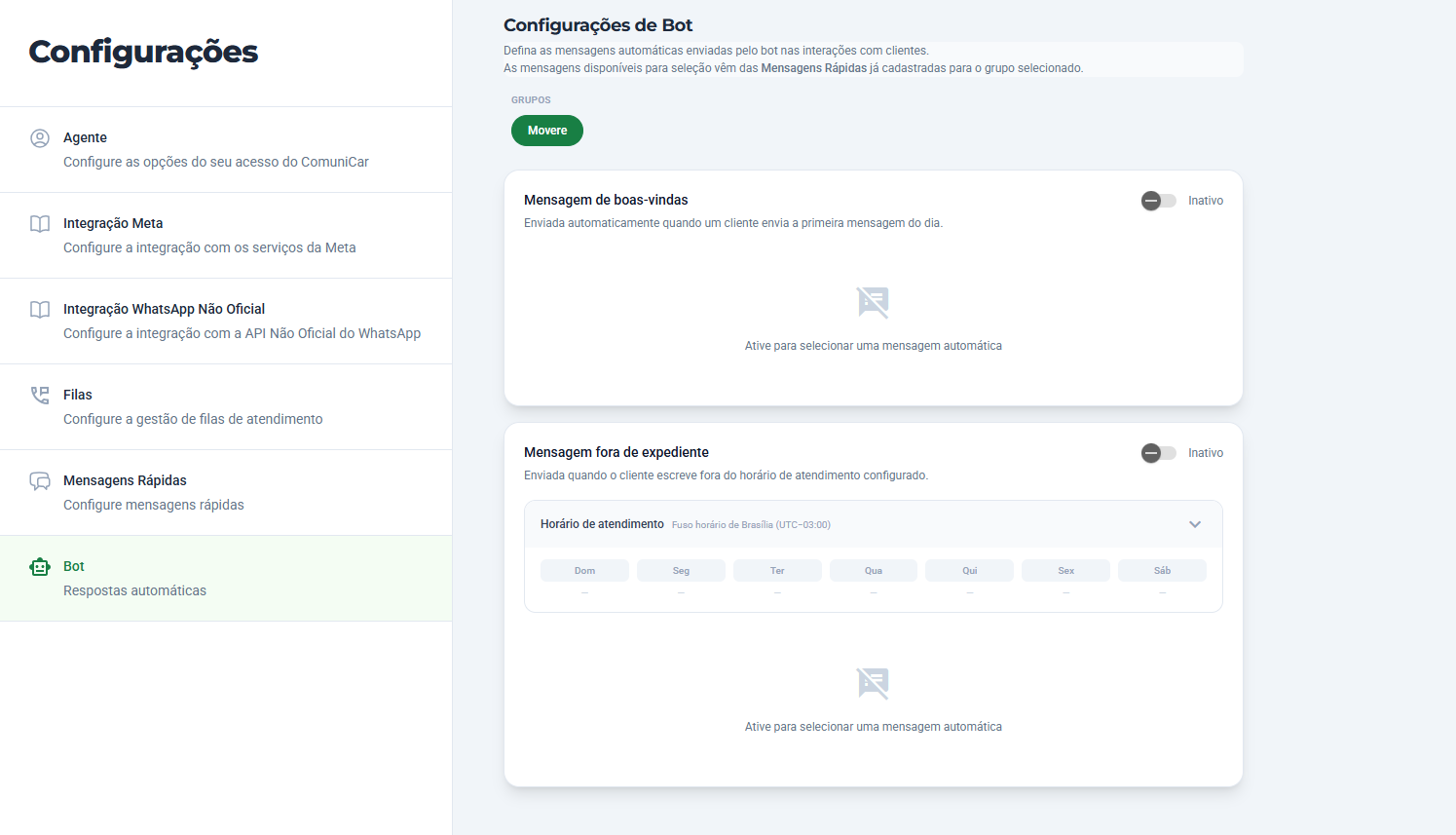
O primeiro passo é selecionar o grupo que será configurado. Cada grupo possui suas próprias configurações, ou seja, as mensagens automáticas e os horários de atendimento são definidos individualmente para cada grupo.
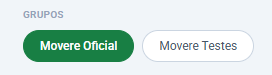
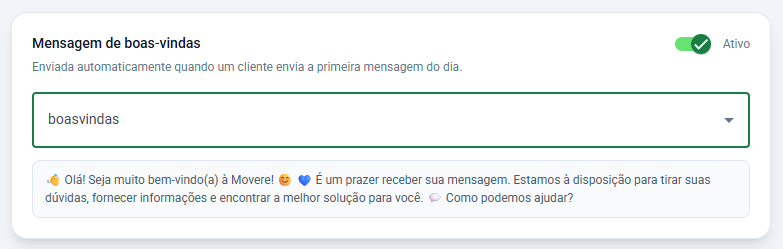
A Mensagem de Boas-vindas é enviada automaticamente quando um cliente inicia uma conversa e não envia mensagens há mais de 24 horas. Para configurar essa mensagem:
- Clique na opção Inativo, alterando seu status para Ativo.
- Selecione um atalho, que representa uma das Mensagens Rápidas cadastradas para o grupo.
- Após a seleção, o conteúdo da mensagem será exibido logo abaixo para facilitar a conferência.
Observação: todas as alterações realizadas somente serão salvas após clicar no botão Salvar, localizado no final da página.
A configuração da Mensagem Fora de Expediente funciona da mesma forma que a Mensagem de Boas-vindas, porém possui uma configuração adicional de horário de atendimento. Após ativar a opção e selecionar a Mensagem Rápida desejada, é necessário definir os dias e horários em que o grupo estará em atendimento. Os horários são configurados considerando o fuso horário de Brasília (UTC-03:00). Sempre que um cliente enviar uma mensagem fora dos dias ou horários configurados, a mensagem automática de fora de expediente será enviada.
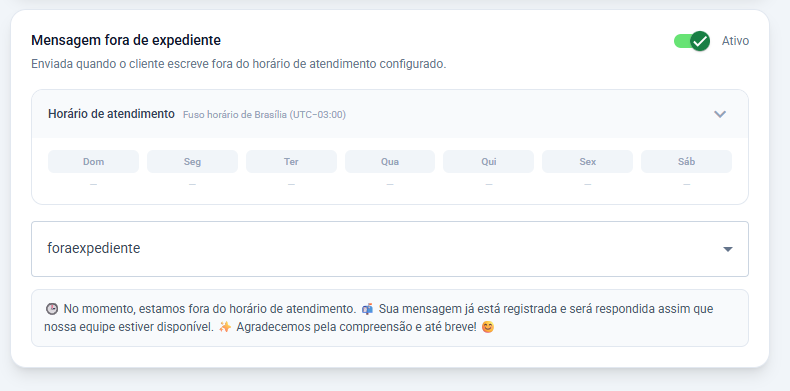
Para configurar:
- Clique na seta ao lado da seção Horário de atendimento.
- Selecione o dia da semana desejado.
- Defina o horário de início e o horário de término do atendimento para aquele dia.
- Repita o processo para todos os dias necessários.
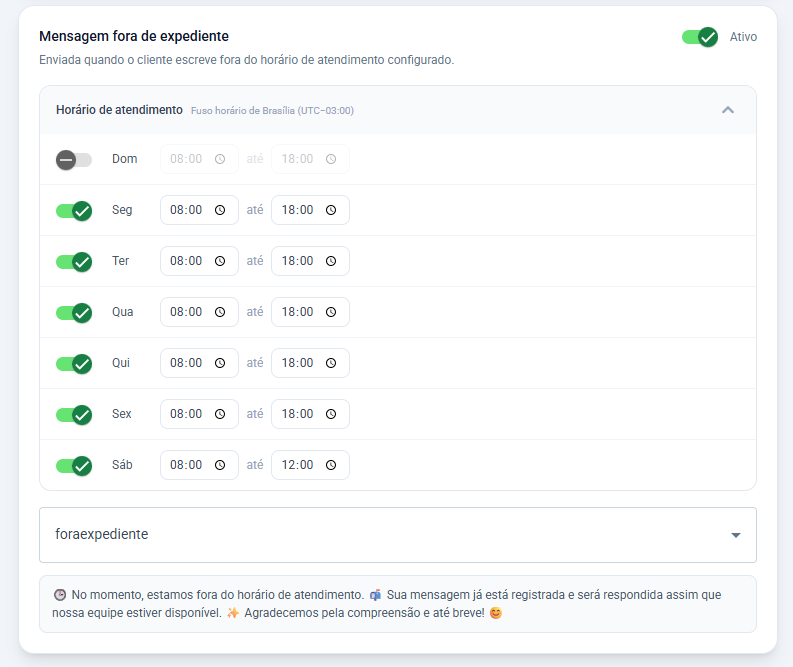
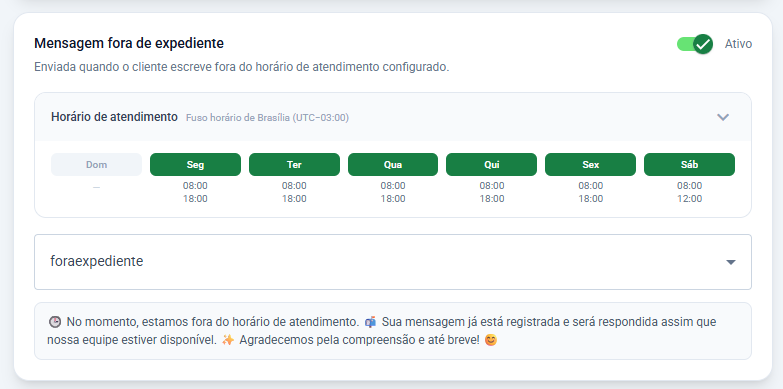
Após fechar a seção de horários, as configurações serão exibidas de forma resumida, facilitando a visualização dos dias e horários cadastrados.
Observação: todas as alterações realizadas somente serão salvas após clicar no botão Salvar, localizado no final da página.
Menu ComuniCar
Para visualizar o Menu ComuniCar é preciso liberar o direito "ComuniCar" na Rotina [R11 - Fast Checkup] para o usuário ou para o grupo de usuários pelas rotinas [R697 - Liberação de Rotina por Usuário] ou [R696 - Liberação de Rotina por Grupo de Usuário].
Feito a liberação citada a cima o Menu ComuniCar ficará disponível para o usuario.
Toda mensagem enviada ao WhatsApp, irá gerar uma nova cotação na R11 onde será possível conversar com cliente. A gestão dessas cotações é possível realizar a traves do menu do ComuniCar que irá possuir uma grade própria.
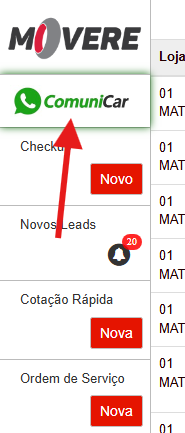
O novo menu "ComuniCar" centraliza todas as cotações e ordens de serviço (O.S) que foram originadas a partir de interações do clientes via WhatsApp vinculado.
Nessa visualização unificada, será possível:
- Acompanhar todas as cotações em aberto vinculadas ao WhatsApp;
- Acompanhar todas as ordens de serviço relacionadas a essas cotações;
- Gerar O.S
- Descartar cotações
Para facilitar o acompanhamento das novas mensagens e movimentações do ComuniCar, a grade deste menu conta com um recurso de atualização automática.
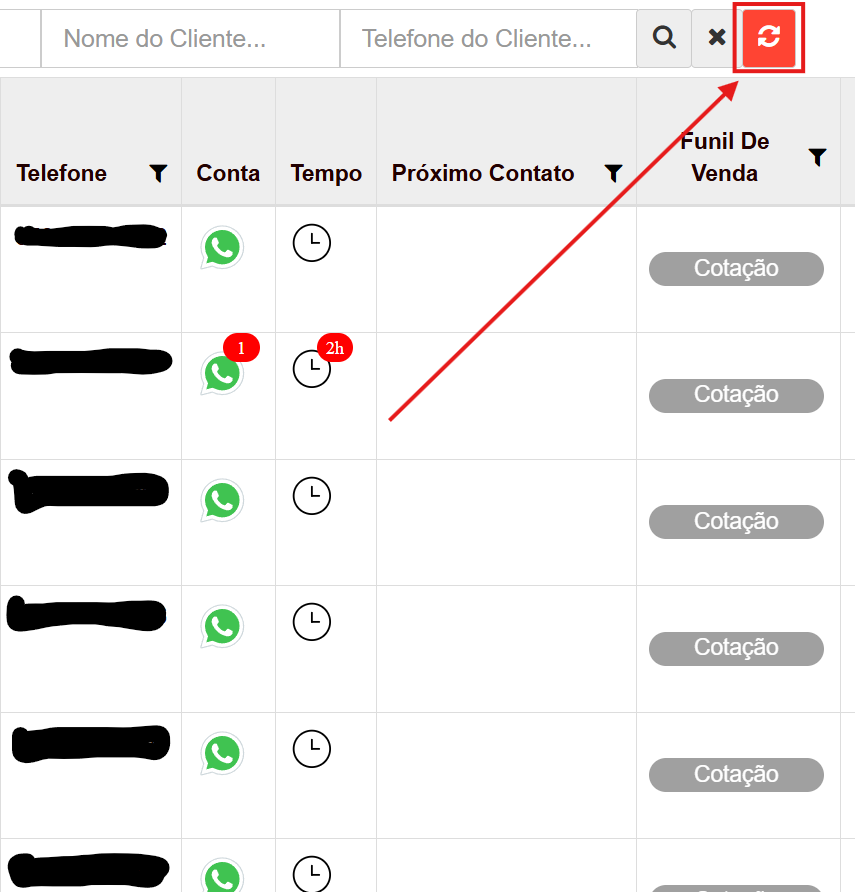
Quando habilitada, a atualização automática recarrega periodicamente a grade, garantindo que todas as mensagens, cotações e ordens de serviço sejam exibidas de forma atualizada sem que o usuário precise recarregar manualmente.
Quando para ativar ou desativar a atualização automáticas o botão indicado na imagem permite ligar ou desligar o modo de atualização automática.
Conforme a necessidade do usuário:
Quando vermelho, significa que a atualização automática está ativada.
Quando cinza, significa que está desativada.
No menu ComuniCar, é possível visualizar diretamente no botão ComuniCar a quantidade de contatos com mensagens não lidas.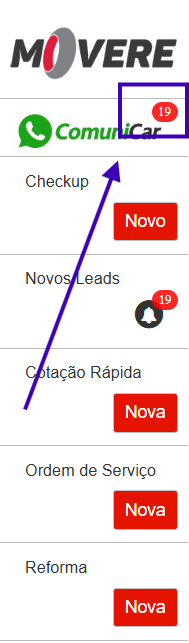
Agora, na grade do ComuniCar, é possível visualizar a quantidade de mensagens não lidas e o tempo de espera de uma mensagem não respondida de uma cotação/O.S.

Para marcar a mensagem como respondida, basta clicar no ícone de relógio, que lhe apresentará uma tela de confirmação.

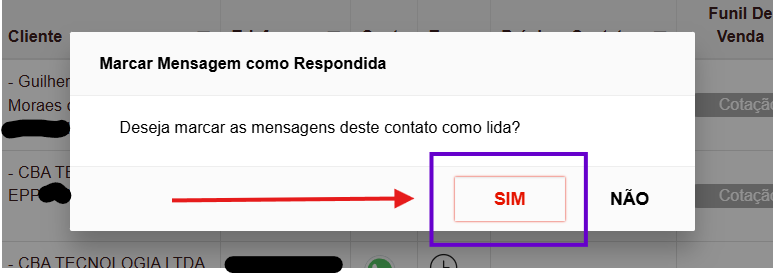
- o símbolo de notificação só será exibida se determinado orçamento tiver mensagens não lidas.
Agora, ao descartar uma cotação originada pelo Comunicar, é possível não apenas descartá-la, mas também bloquear o número de WhatsApp, impedindo que novas cotações sejam geradas automaticamente a partir de novas mensagens.
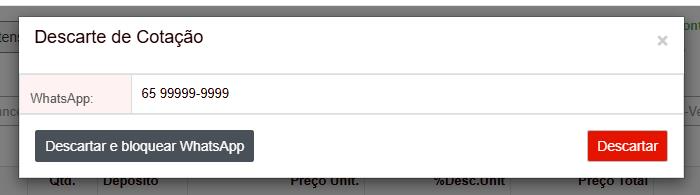
- Atualmente a remoção do bloqueio só será possível via ticket.
- O número bloqueado será impedido apenas de gerar novas cotações no Movere, mas continuará podendo enviar e receber mensagens normalmente pelo aplicativo do WhatsApp.
Vincular Ordem de Serviço/Cotação ao ComuniCar.
Para realizar o vínculo da cotação ou ordem de serviço, basta acessar o botão do ComuniCar e selecionar a opção "Vincular O.S./Cotação". Após isso, será aberto um modal onde será possível escolher a cotação da qual serão obtidas as informações do ComuniCar e do seu chat, que serão transferidas para a nova cotação ou O.S.
Obs.: Somente serão exibidas cotações provenientes do ComuniCar, e apenas o chat será transferido no processo de vinculação.
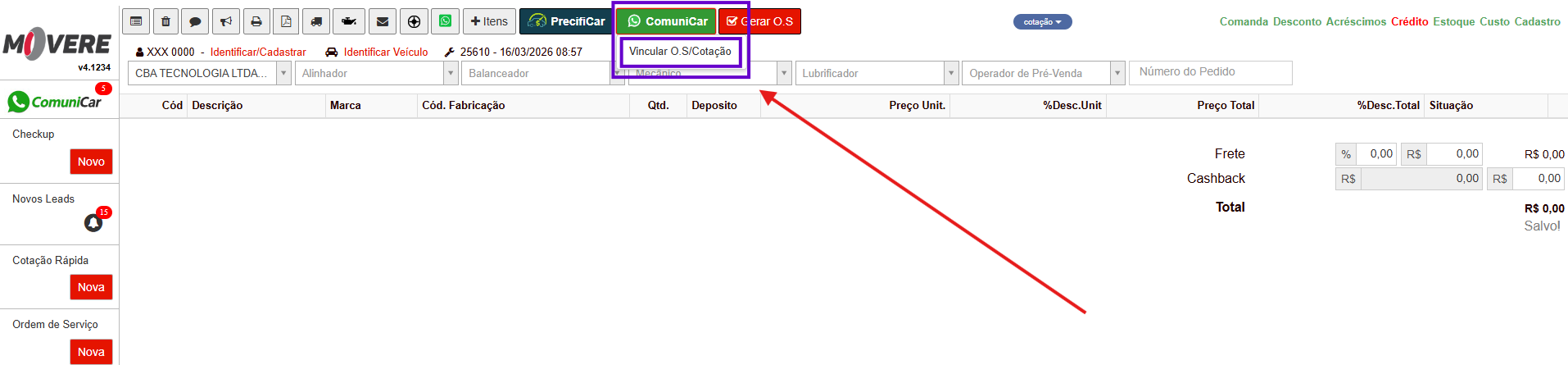
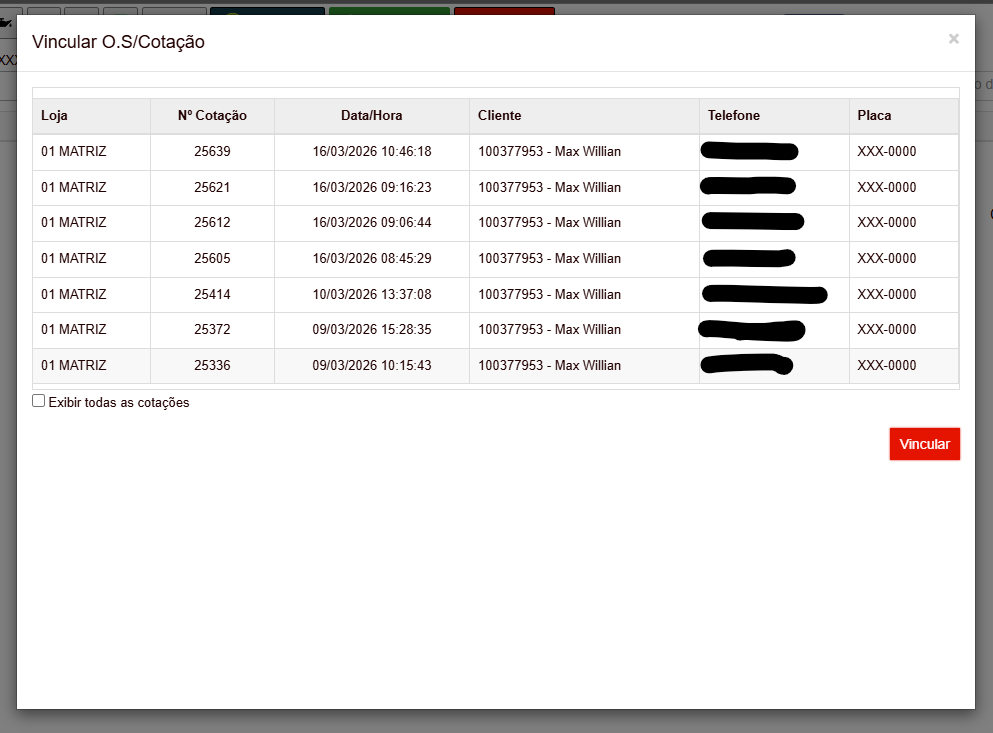
Obs.: A cotação selecionada será descartada após acionar o botão "Vincular".
Iniciar Atendimento
Para realizar o início do atendimento, basta acessar o botão do ComuniCar e selecionar a opção "Iniciar Atendimento". Após isso, o atendimento será iniciado e o chat do ComuniCar será exibido, permitindo que você conduza a venda.
Importante: funcionalidade disponível apenas para ComuniCar usando integração WhatsApp não oficial.
Obs.: É obrigatório ter um cliente informado na cotação para iniciar um atendimento no ComuniCar.

Envio e recebimento de mensagens com leads gerados pelo WhatsApp
Abrindo uma Cotação/O.S gerada pelo ComuniCar, o chat com o cliente é exibido automaticamente na lateral direita da tela que se expandirá e a tela da cotações será empurrada para o lado, mantendo a visibilidade de ambos.
- Somente será permitido visualizar o chat para vendedor selecionado na contratação.
- Sempre que a cotação for acessada pela primeira vez por um usuario será aberto a tela de detalhes da cotação para confirmação ou seleção de informações como Estabelecimento, tabela de preços, depósito, local de entrega, canal e campanhas de venda.
- A partir da versão 4.675 do MOVERE, foi disponibilizado o parâmetro [P1449 - Gera primeira interação como observação na O.S.], que pode ser habilitado por estabelecimento pela rotina [R33 - Parâmetros por Estabelecimento]. Quando ativado, a primeira mensagem enviada pelo cliente no WhatsApp será registrada automaticamente como uma observação na Ordem de Serviço. Essa informação poderá ser consultada nas Observações do Lead.
- Para minimizar a barra, basta clicar no ícone de seta (>) no canto superior direito.
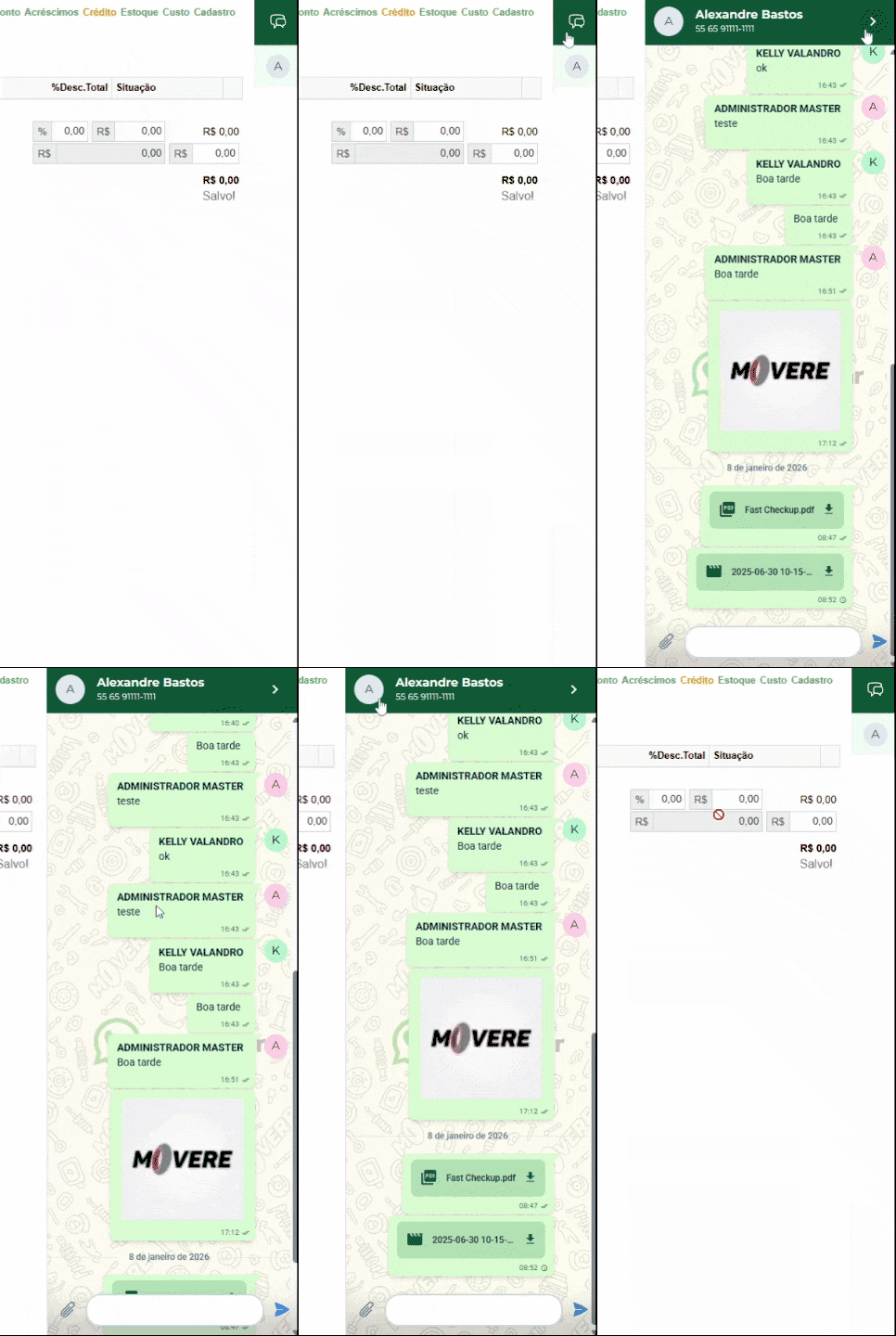
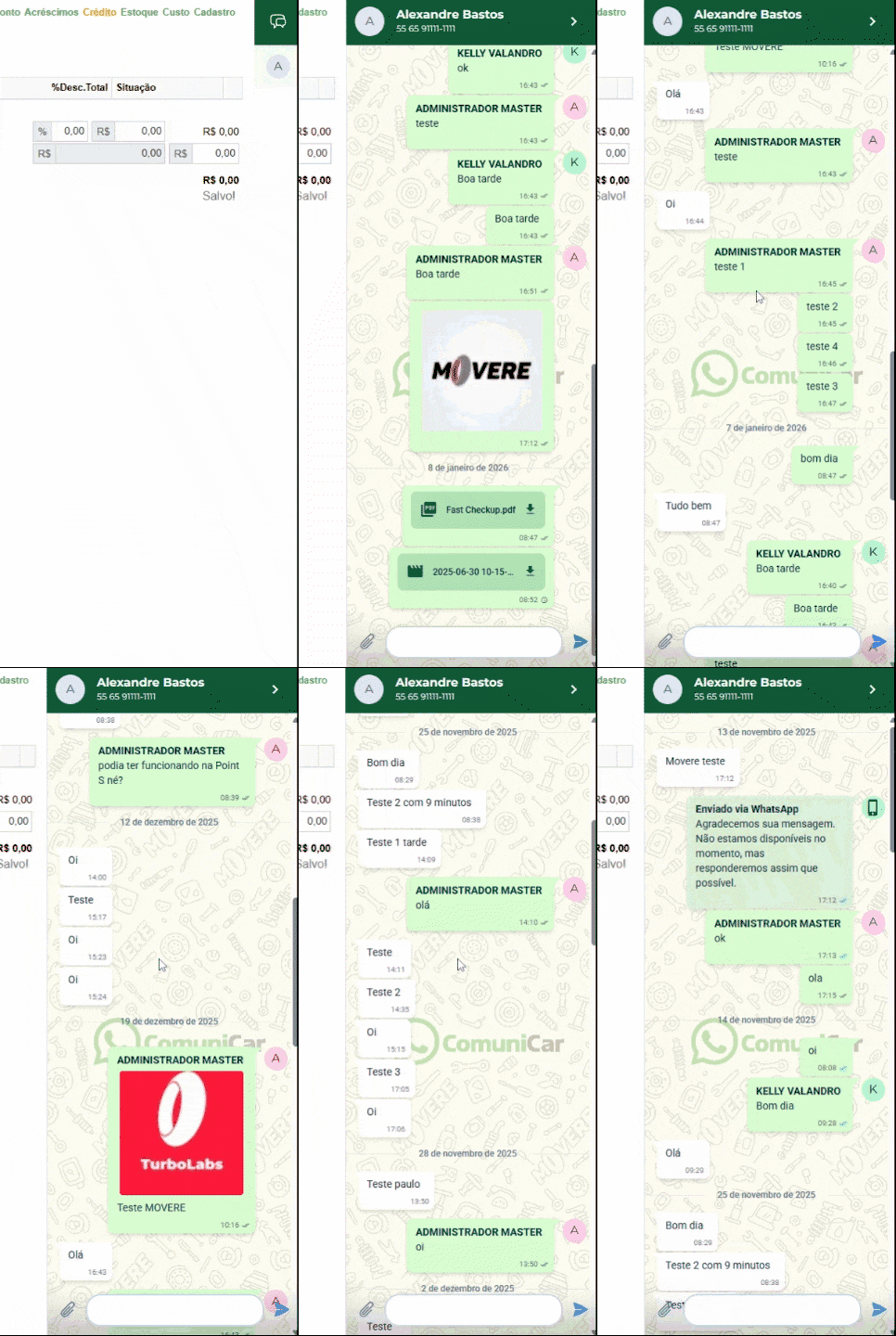
Inicialmente, são carregadas apenas as 20 últimas mensagens. Para ver mais mensagens da conversa, basta rolar até o topo do chat, e mais mensagens serão carregadas automaticamente.
No cabeçalho do chat é possível verificar nome do cliente quando disponível seguido no numero do telefone.
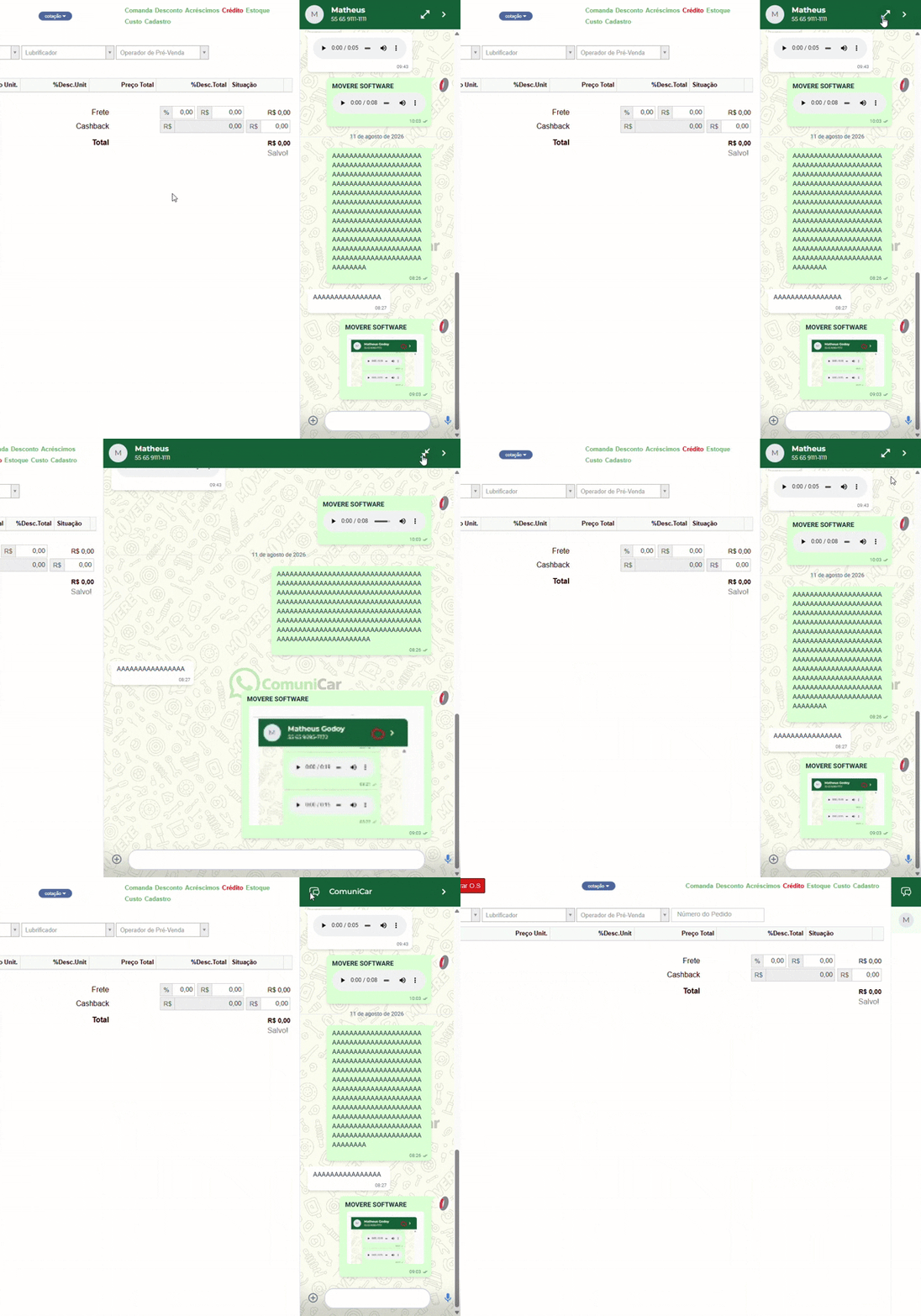
No cabeçalho do chat é possível aumentar ou reduzir o o tamanho do chatbox ( tamanhos pré-definidos), facilitando a leitura e a interação com as mensagens.
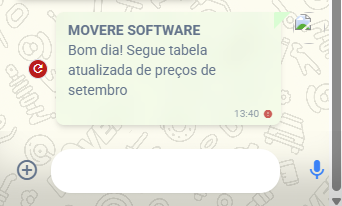
A mensagem enviada pelo usuário a partir do chat do ComuniCar será acompanhada pelo nome do usuario automaticamente:
Mensagem enviada no chat do ComuniCar:
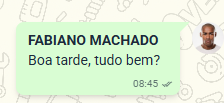 Mensagem recebida no WhatsApp do cliente:
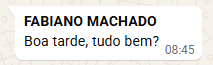
Ao ser enviada/encaminhada/lida pelo cliente, a mensagem automaticamente atualizará o ícone de status de acordo:
- Mensagem em processamento (o ComuniCar está enviando a mensagem para o WhatsApp)
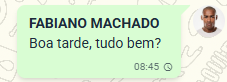
- Mensagem enviada (o WhatsApp recebeu e enviou a mensagem)
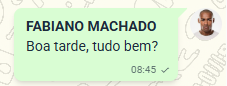
- Mensagem encaminhada (o celular do cliente recebeu a mensagem)
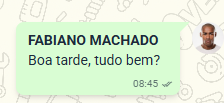
- Mensagem lida pelo cliente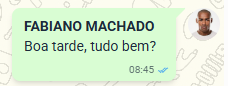
- Mensagem com erro
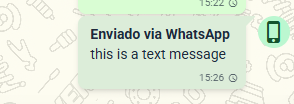
Ao utilizar a integração por "Coexistência" (utilizando o WhatsApp pelo ComuniCar juntamente com o aplicativo do WhatsApp Business), as mensagens enviadas pelo aplicativo serão destacadas com o nome "Enviado pelo WhatsApp", com um ícone diferente:
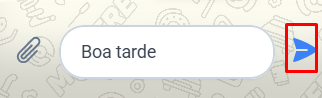
Uma nova mensagem deve ser enviada utilizando a caixa de texto na parte inferior do chat podendo ser enviado utilizando tecla ENTER ou ícone em azul
Também é possível anexar imagens, vídeo e documentos utilizando ícone do clipe no canto inferior esquerdo:
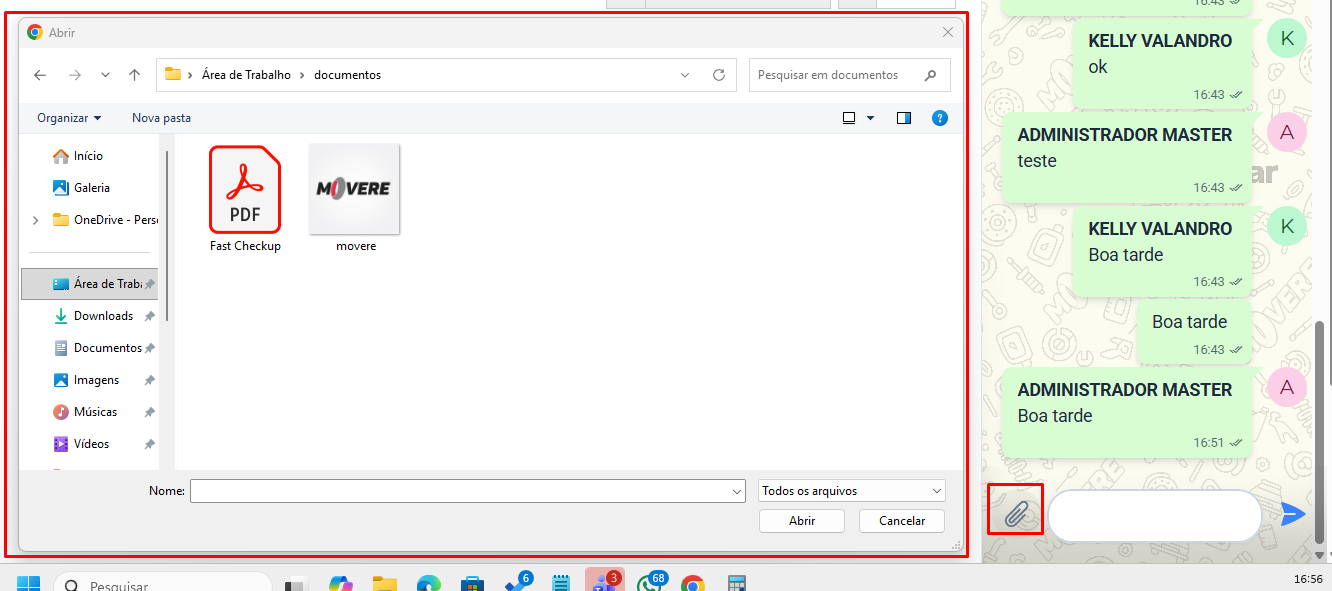
Ao clicar será aberto tela para seleção do arquivo em seu computador que deseja enviar para cliente através do ComuniCar.
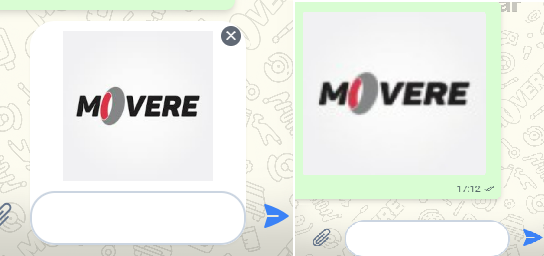
Para arquivos do tipo de imagem antes de enviar e após enviar o arquivo será possível pré-visualizar o mesmo com resolução reduzida
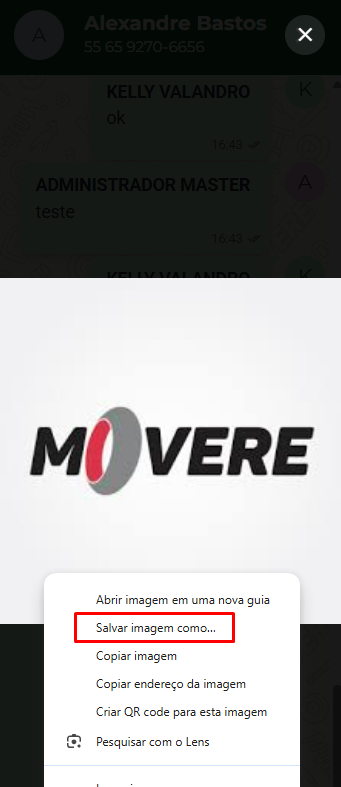
Clicando sobre o arquivo o mesmo é expandido podendo ser baixada em seu computados em tamanho e resolução enviadas ao clicar sobre ela com botão direito do mouse e selecionado a opção "Salvar como...."
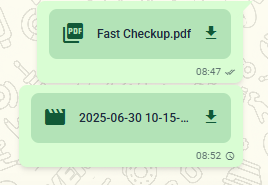
Para envios do tipo de arquivos e vídeos será exibido um ícone que represente o anexo conforme imagem a baixo:
O chat também conta com suporte para emojis, que podem ser enviados pelos contatos e pelos agentes.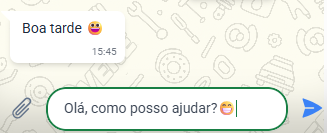
O chat também conta com suporte para formatação itálica e negrito, que podem ser enviados pelos contatos e pelos agentes.
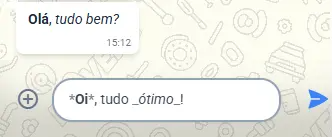
O chat também conta com suporte para contatos compartilhados, que podem ser enviados somente pelos usuários.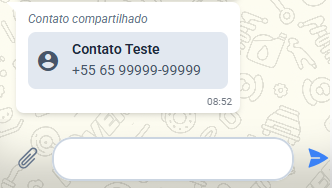
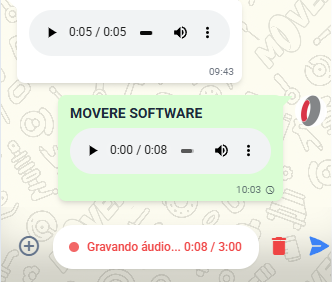
O chat também conta com suporte para áudios. Podento tanto ouvir quando enviar. Com limite de 3 minutos
O chat do ComuniCar permite gravar, enviar e ouvir mensagens de áudio diretamente na conversa, tornando a comunicação mais rápida e prática. Cada áudio pode ter até 3 minutos.
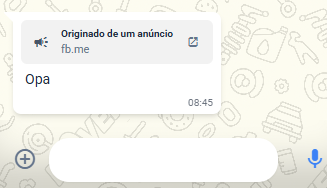
O chat também conta com suporte a mensagens provenientes de anúncios da Meta, exibindo um botão que identifica a origem da mensagem e permite acessar diretamente o anúncio relacionado.
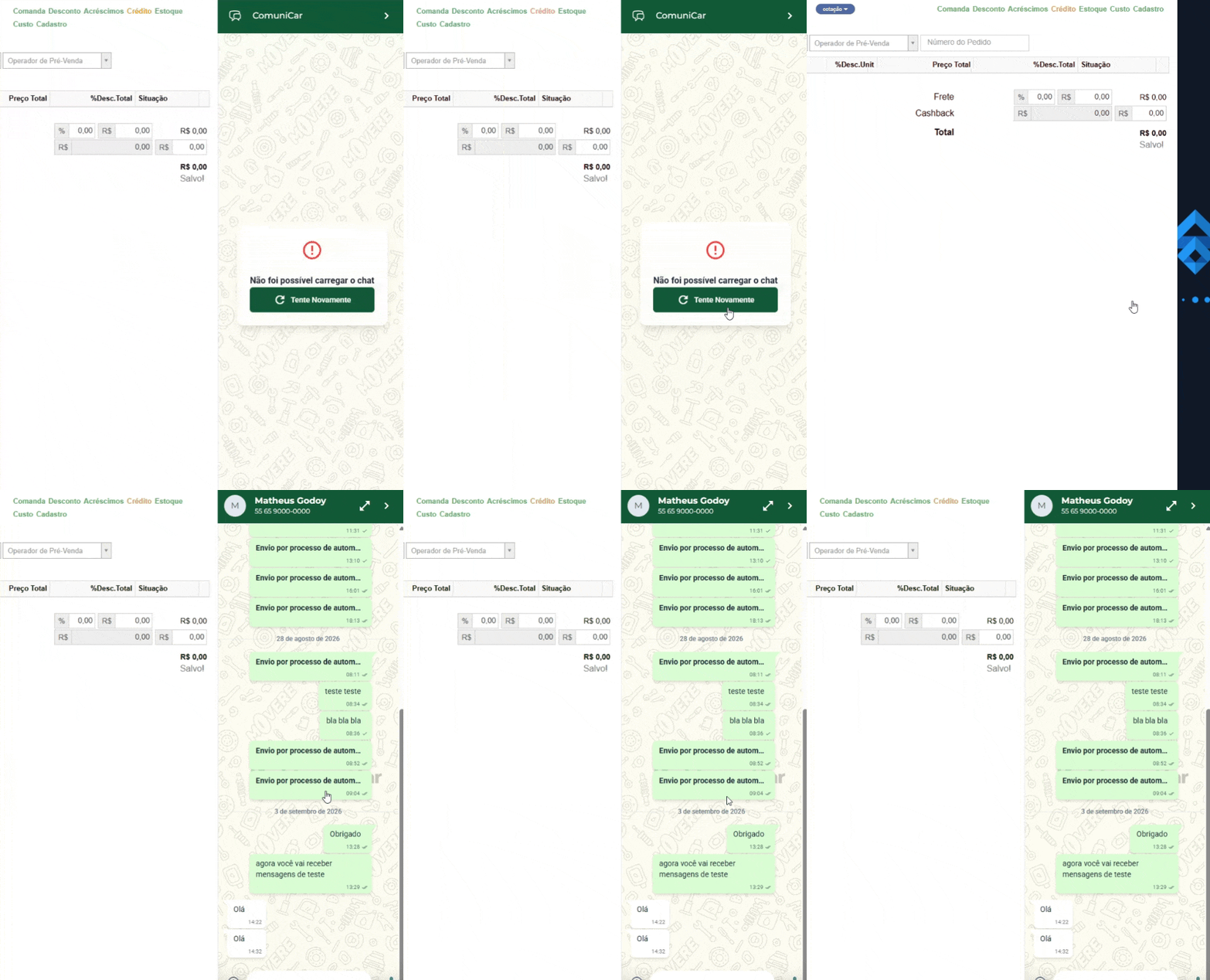
Em caso de falha ao carregar as mensagens, um botão "Tente novamente" ficará disponível para reiniciar o carregamento do chat.
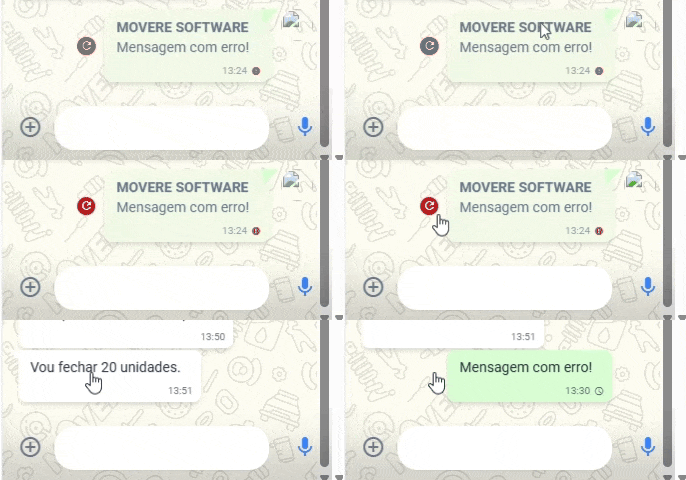
Em caso de falha ao enviar uma mensagem, um botão de "Enviar novamente" estará disponível para o reenvio da mensagem
Gestão de Filas
O ComuniCar conta com um sistema de gestão de filas que permite a distribuição simples e rápida de atendimentos para agentes configurados.
Ao ativar e definir as opções nas configurações do serviço, o botão [Gestão de Filas] passará a integrar a tela da grade do ComuniCar na rotina [R11 - Fast Checkup] (somente para agentes que foram configurados em uma fila).
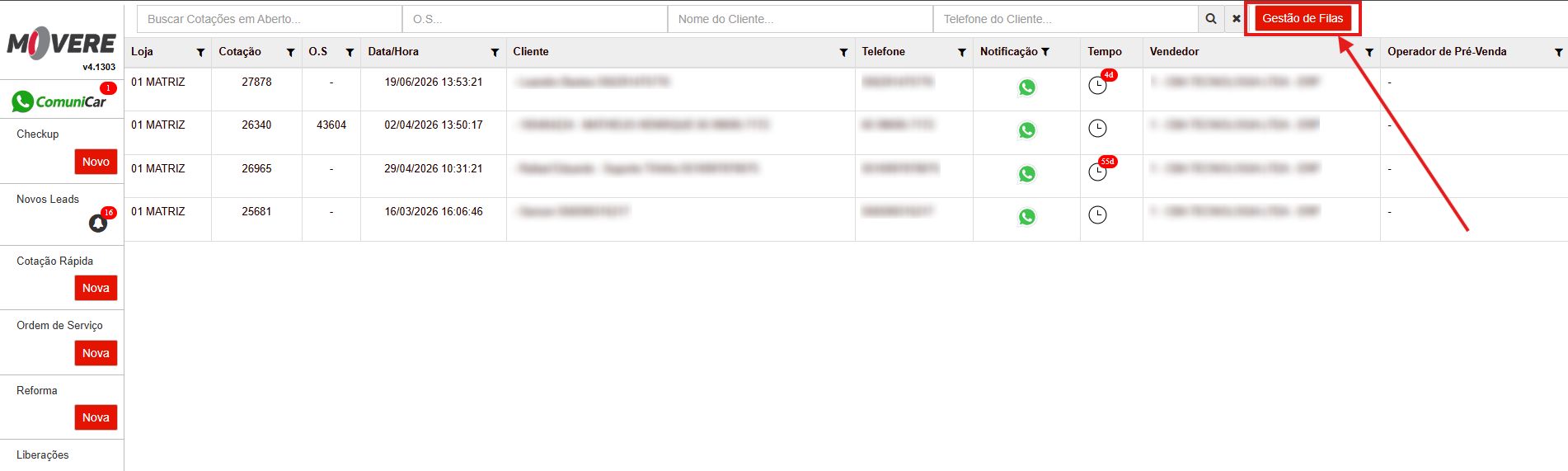
Ao clicar no botão, uma aba será aberta no lado direito da tela. Por meio dela, você pode visualizar algumas informações sobre os atendimentos atuais do agente, além de informações sobre todas as filas atribuídas a ele:
Para o agente: Avatar, Nome, Nome do Grupo, Quantidade de Atendimentos Atribuídos
Para cada fila: Nome, Quantidade de Atendimentos na Fila, Tempo de Espera do Atendimento Mais Antigo da Fila
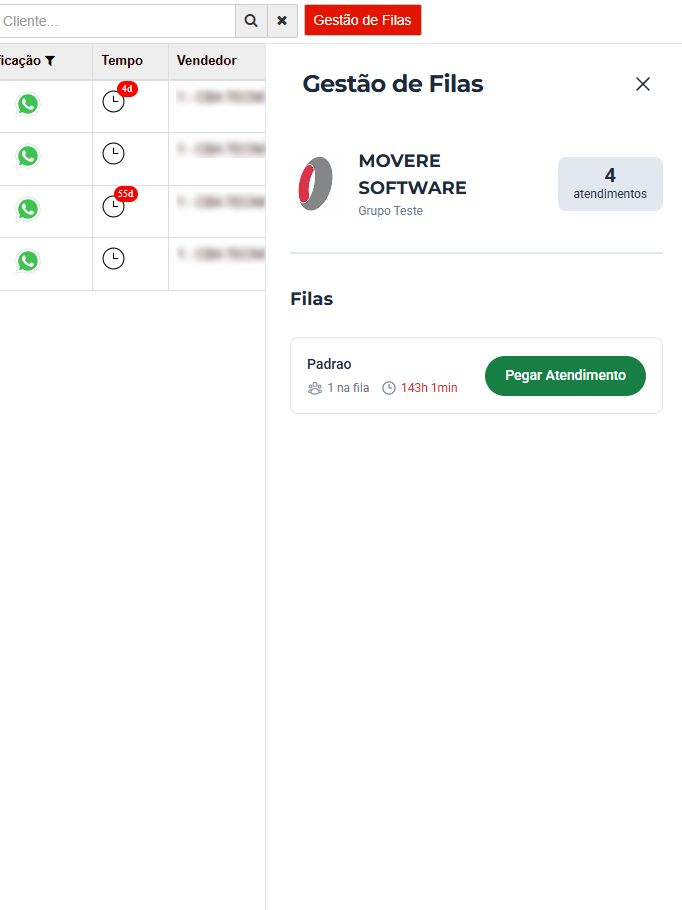
Clicando no botão "Pegar Atendimento", um atendimento é automaticamente retirado da fila e atribuído ao agente. Em seguida, a grade irá recarregar para mostrar a cotação do atendimento retirado, caso esta já não esteja na tela.
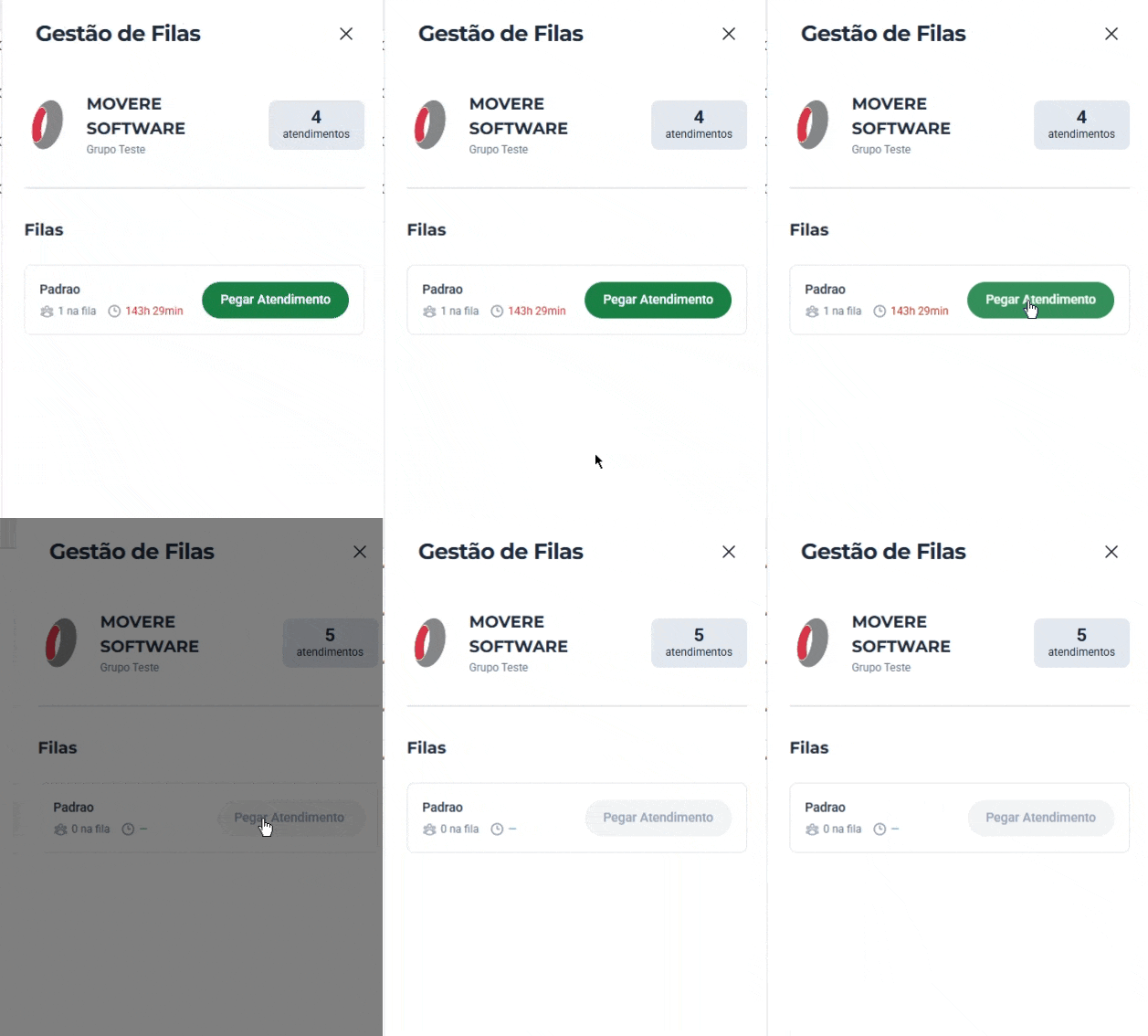
Em seguida, a cotação aparecerá para atendimento do agente.
R1244 - Templates Enviados ComuniCar
Na rotina [R1244 - Templates Enviados ComuniCar] é possível acompanhar os templates e os questionários para envio do ComuniCar.
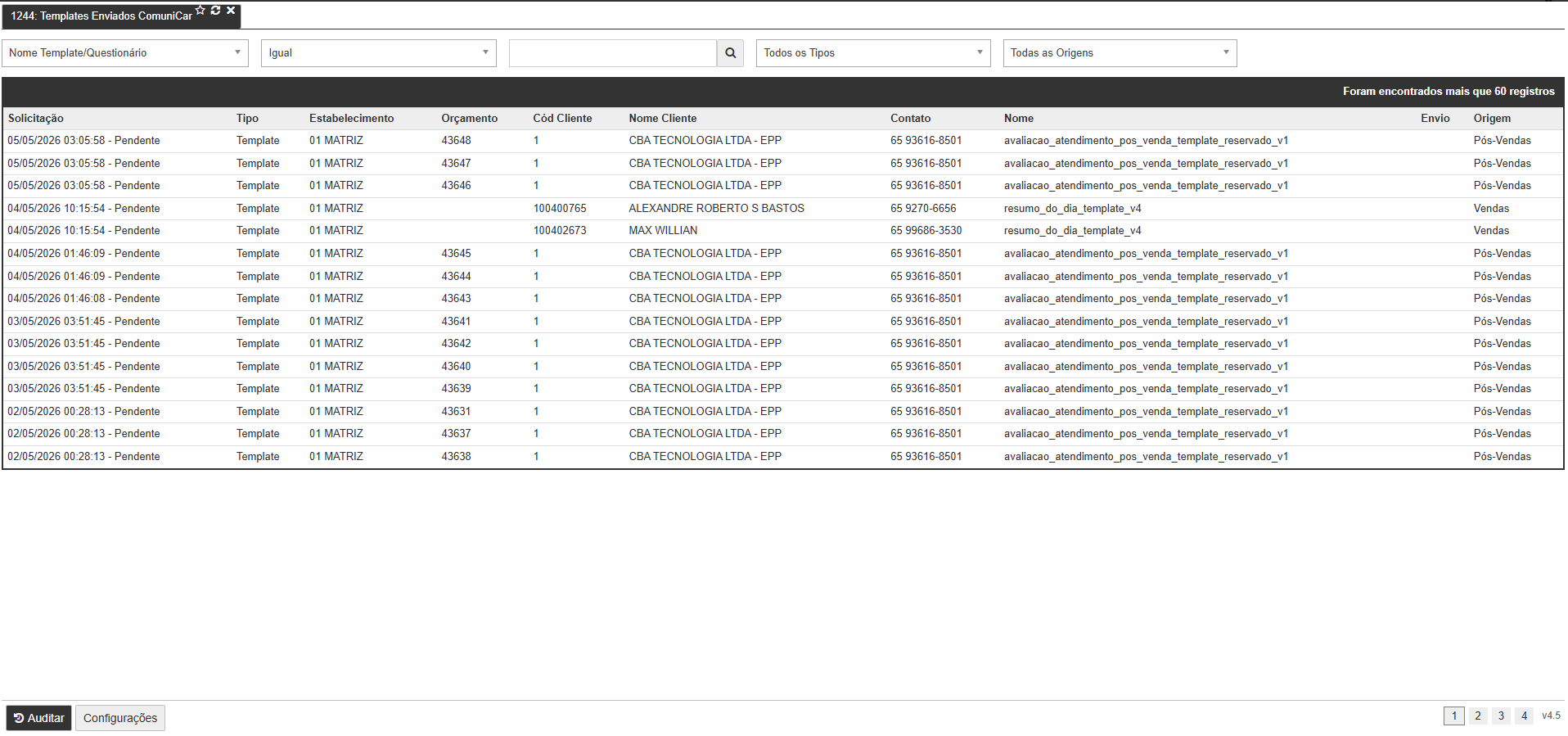
A grade conta com campos para filtragem pelo Tipo da Mensagem Enviada (Template ou Questionário) e pela Origem do Envio (Pós-Vendas, Acelerador de Vendas e Vendas).
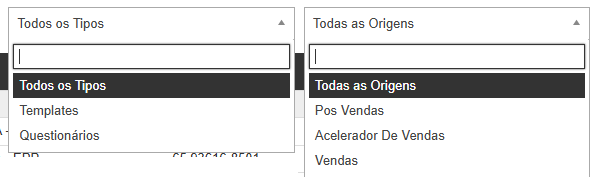
OBS.: Em cenários em que o template ou questionário a ser enviado é originário de uma cotação/O.S proveniente do ComuniCar, será priorizado o telefone utilizado no contato, em vez do telefone do cliente cadastrado na rotina [R43 – Clientes].
Ao acessar o direito [Configurações], é possível definir algumas configurações do envio de mensagens automatizadas e mensagens interativas por estabelecimento aderente ao serviço, como o nome utilizado para identificação e o telefone utilizado para as mensagens:
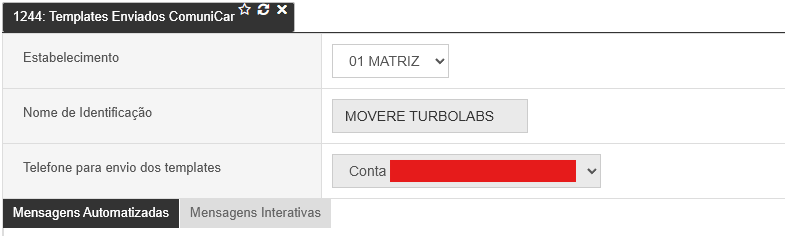
Existem duas abas, uma para configurar o envio de mensagens automatizadas (enviadas automaticamente por meio de processos do MOVERE), e mensagens interativas (que permitem alguma interação do contato que recebe a mensagem).
Você pode saber mais sobre cada opção conferindo a seção de Artigos Relacionados.
Aba de Mensagens Automatizadas
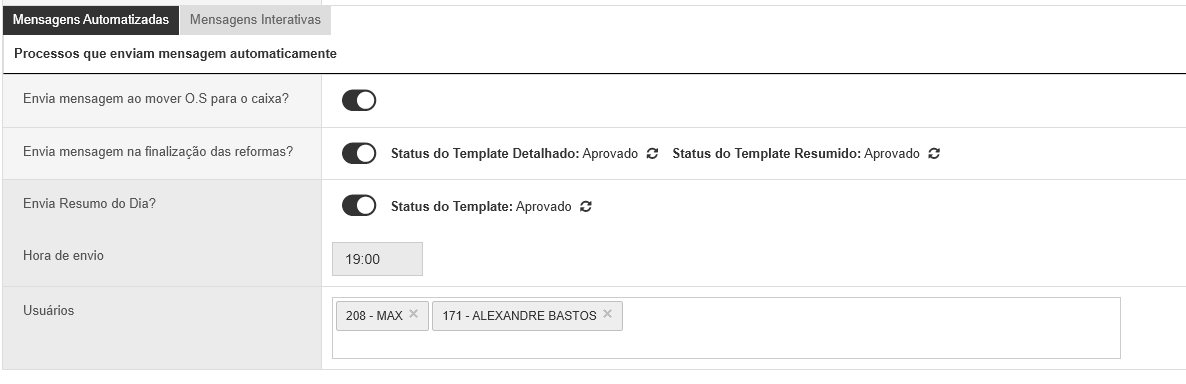
OBS: As mensagens automatizadas só serão enviadas quando o campo "Status do Template" estiver como "Aprovado". Para contas integradas com o WhatsApp Oficial, a Meta estabelece um prazo de até 24 horas úteis para aprovar ou rejeitar o template.
Aba de Mensagens Interativas
OBS: A liberação de venda via ComuniCar só pode ser feita com contas que utilizam o integrador WhatsApp Não Oficial.
Envios Automatizados
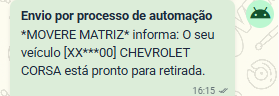
Ao utilizar serviços como: Acelerador de Vendas ou Pós Venda, as mensagens enviadas automaticamente serão destacadas com o nome "Envio por processo de automação" e com um ícone diferente: