
Escopo
Esta base de conhecimento tem como objetivo orientar sobre a configuração e utilização da funcionalidade de alteração manual do custo unitário do item na R11 (Fast Checkup), disponível tanto em Cotações quanto em Ordens de Serviço (O.S.).
A funcionalidade permite que o usuário informe manualmente o valor de custo de um item, sobrepondo o valor calculado automaticamente pelo sistema. Uma vez confirmado, o custo do item passa a ficar ajustado, deixando de ser sobrescrito pela sincronizações automáticas de custo com o cadastro do item.
Esta funcionalidade não foi desenvolvida para operar em conjunto com despesas do item, promoções/cupons de desconto e acréscimo financeiro no custo. O uso simultâneo desses recursos com o custo ajustado pode gerar inconsistências — veja a seção Itens com Custo Ajustado x Despesas, Promoções e Acréscimo Financeiro para mais detalhes.
Parâmetro
Deve estar configurado o parâmetro [1452 - Itens Que Permitem Alterar o Custo Unitário na R11] para que o campo de alteração de custo esteja disponível na tela de detalhes do item.
O valor do parâmetro deve ser preenchido com os códigos dos itens autorizados, separados por vírgula.
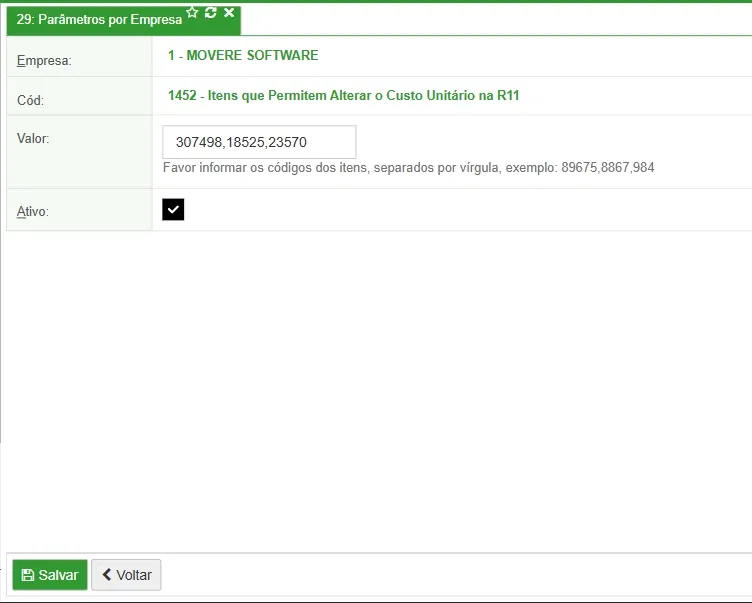
Obs.: Este parâmetro é configurado por empresa. Apenas os itens cujo código estiver informado neste parâmetro exibirão o campo de alteração de custo na tela de detalhes.
Acessando o Campo de Alteração de Custo
O acesso ao campo é feito pela tela de Detalhes do Item, disponível tanto em Cotações quanto em O.S.
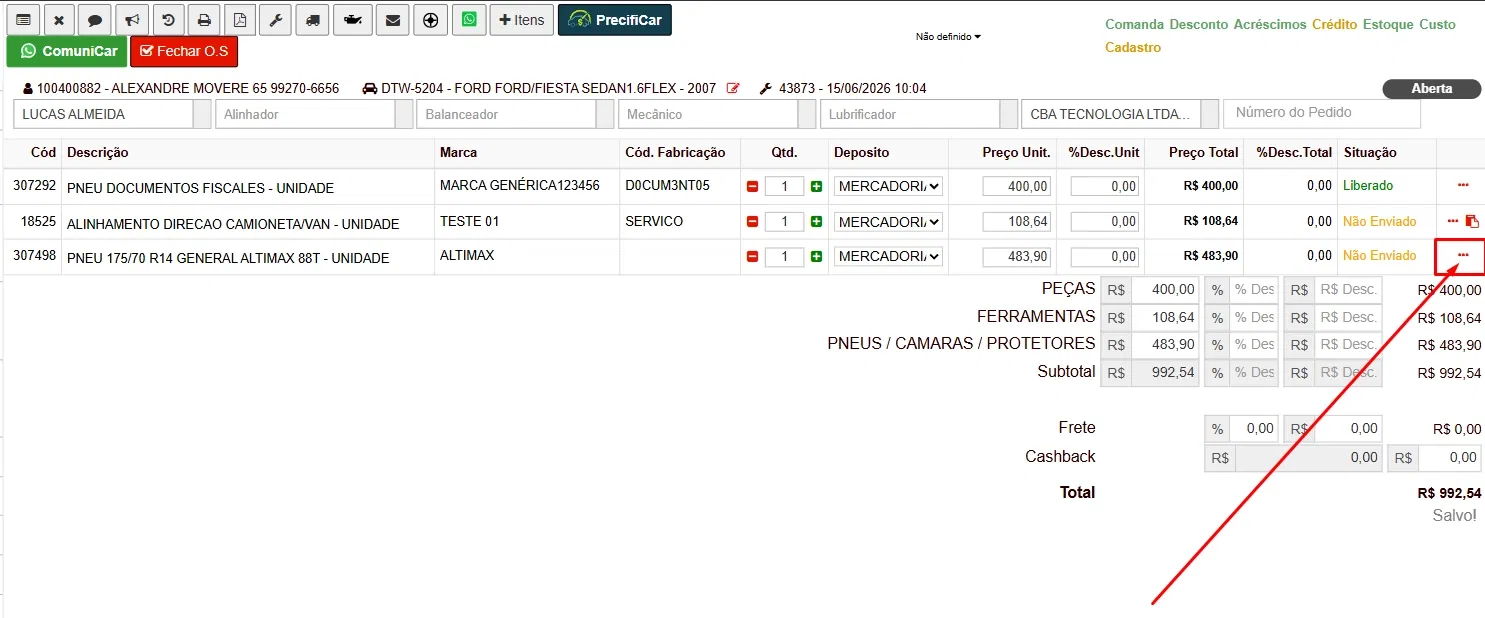
- Na grade de itens, clique no ícone de reticências (...) ao lado do item desejado.
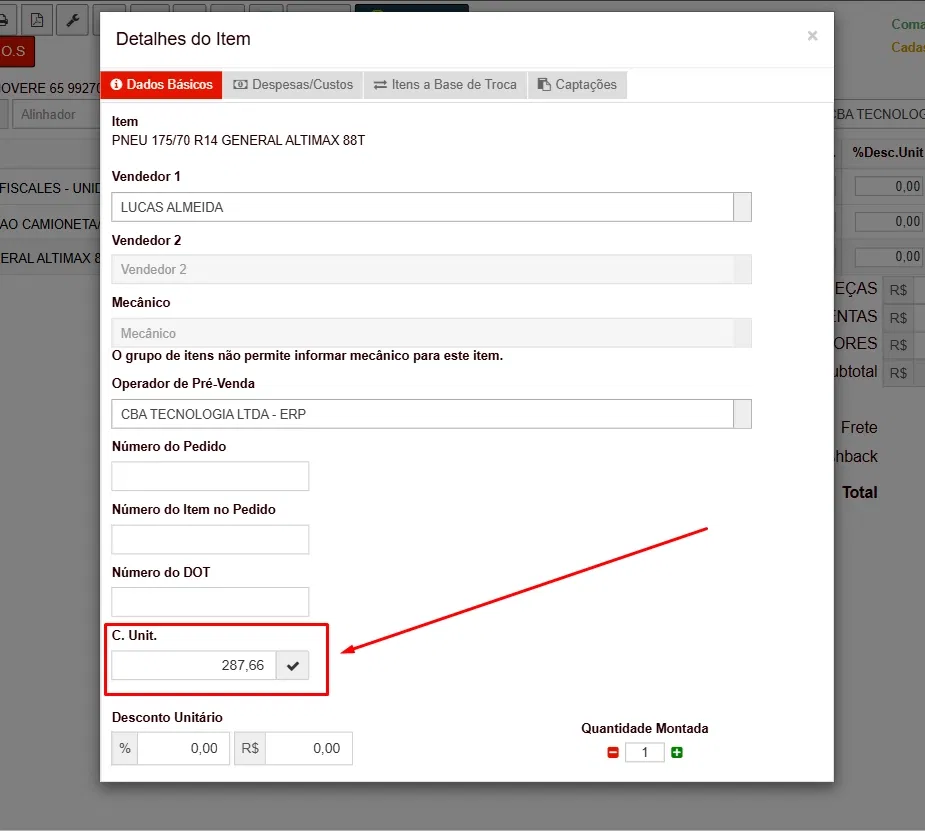
- Na aba Dados Básicos, é exibido o campo C. Unit., logo abaixo do campo Número do DOT. Esse campo só é exibido para itens habilitados no parâmetro [1452 - Itens Que Permitem Alterar o Custo Unitário na R11].
Alterando o Custo do Item
- No campo C. Unit., o valor exibido inicialmente é o custo atual do item.
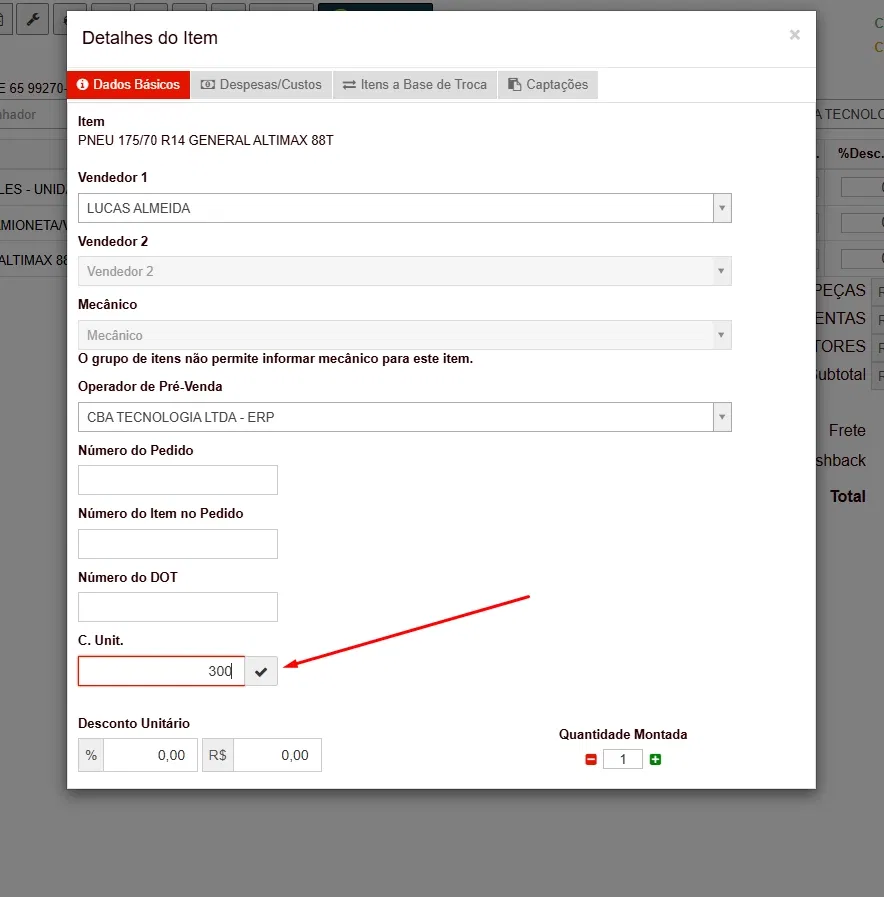
- Informe o novo valor de custo desejado.
- Confirme a alteração clicando no ícone de check (✓) ao lado do campo, ou pressionando Enter.
- Após a confirmação, o item passa a exibir um ícone de fixação ao lado do campo, indicando que o custo está fixado.
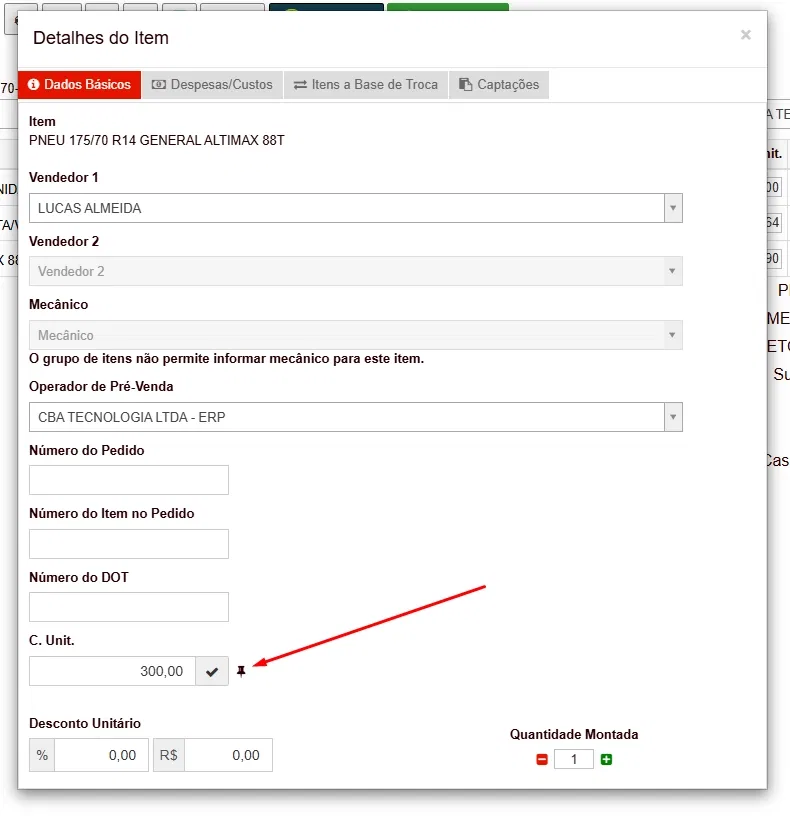
O campo permanece disponível para edição mesmo após o custo já estar fixado — o usuário pode informar um novo valor e confirmar novamente a qualquer momento, repetindo o processo acima.